🗺️ Configurer la topologie
La topologie représente l’organisation électrique du site.
Elle permet de structurer les équipements (bornes, compteurs, batteries, photovoltaïque…) et de définir leurs connexions pour garantir des calculs énergétiques fiables et un smart charging efficace.
🚀 Accès
- Ouvrez un site
- Allez dans Assets
- Cliquez sur l’onglet Topology
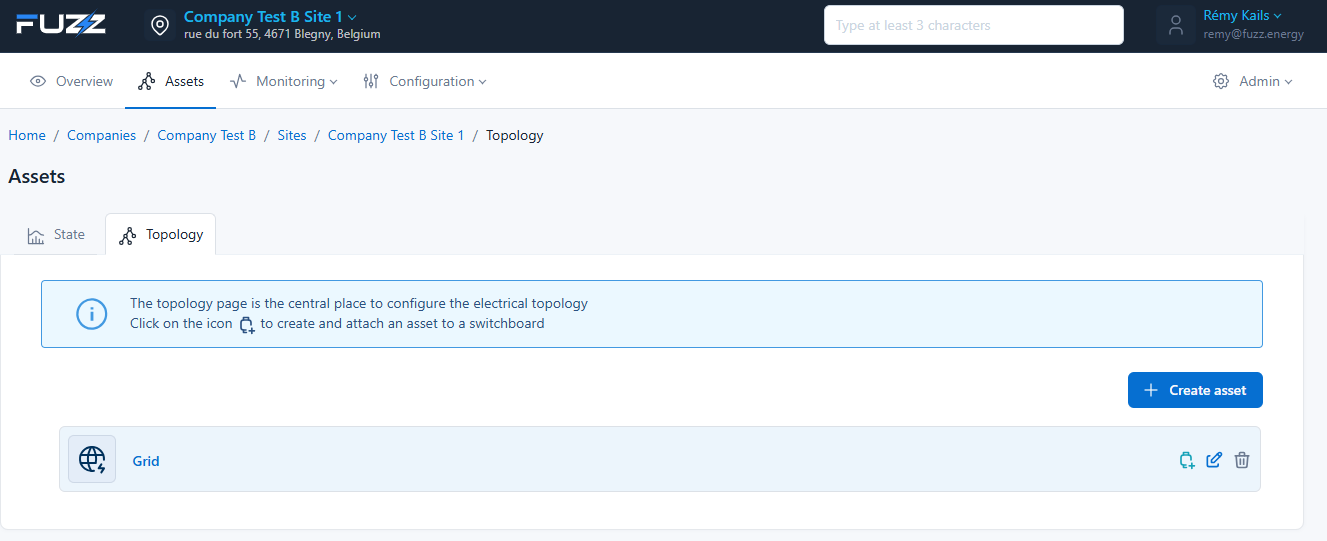
🧭 Vue d’ensemble
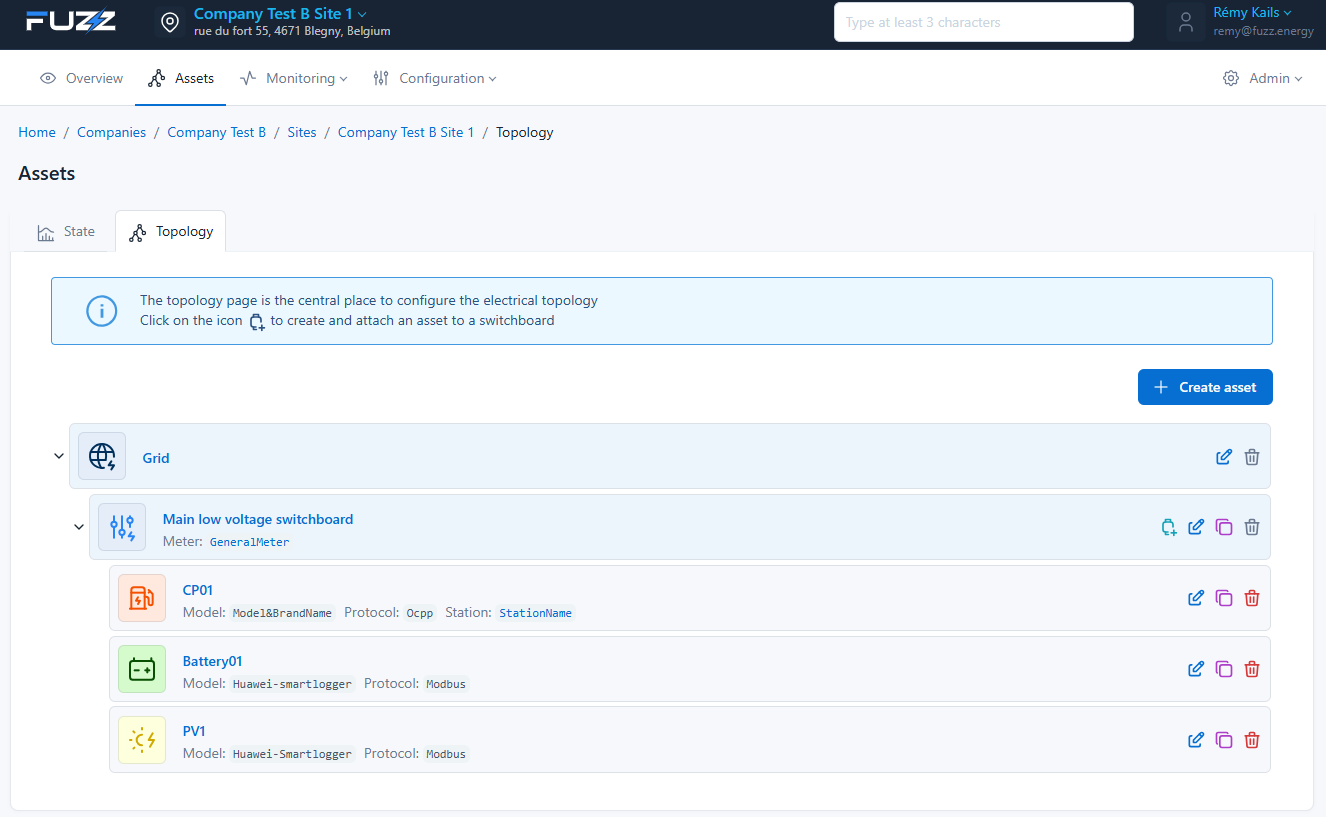
La page de topologie est le point central pour :
- Visualiser la structure électrique
- Ajouter et organiser les assets
- Définir les relations entre équipements
🌐 Structure
La topologie suit une hiérarchie électrique :
Grid
└── Switchboard
    └── Assets (charge points, batteries, PV, meters…)
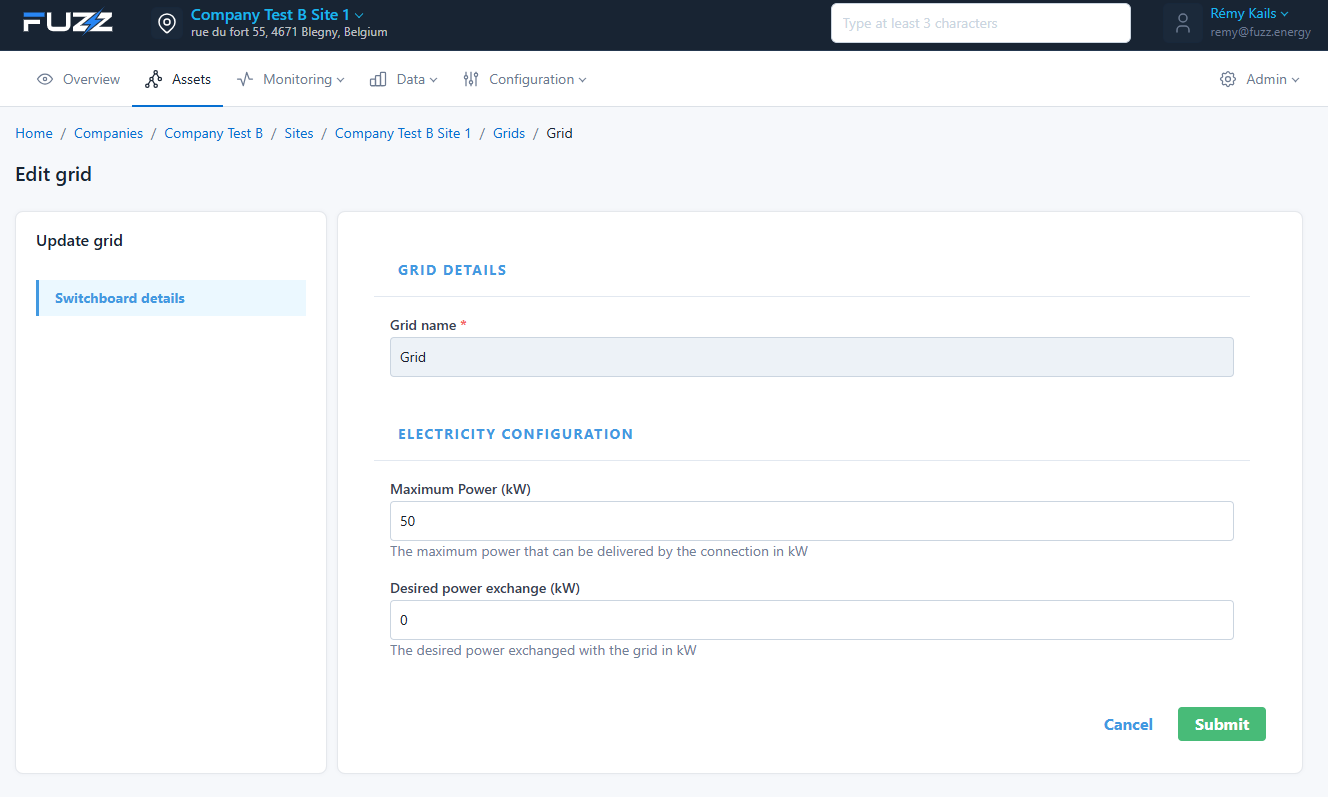
⚡ Grid
- Point d’entrée du réseau électrique
- Élément racine obligatoire
- Le GridTarget permet de définir la puissance cible des batteries qui sont dans ce mode de fonctionnement
- La puissance maximale du grid permet d'effectuer du peak shaving sur le site du client.
🔌 Switchboard
- Tableau électrique
- Permet de regrouper les équipements
🔋 Assets
- Bornes de recharge
- Compteurs
- Batteries
- Photovoltaïque
- Frigo
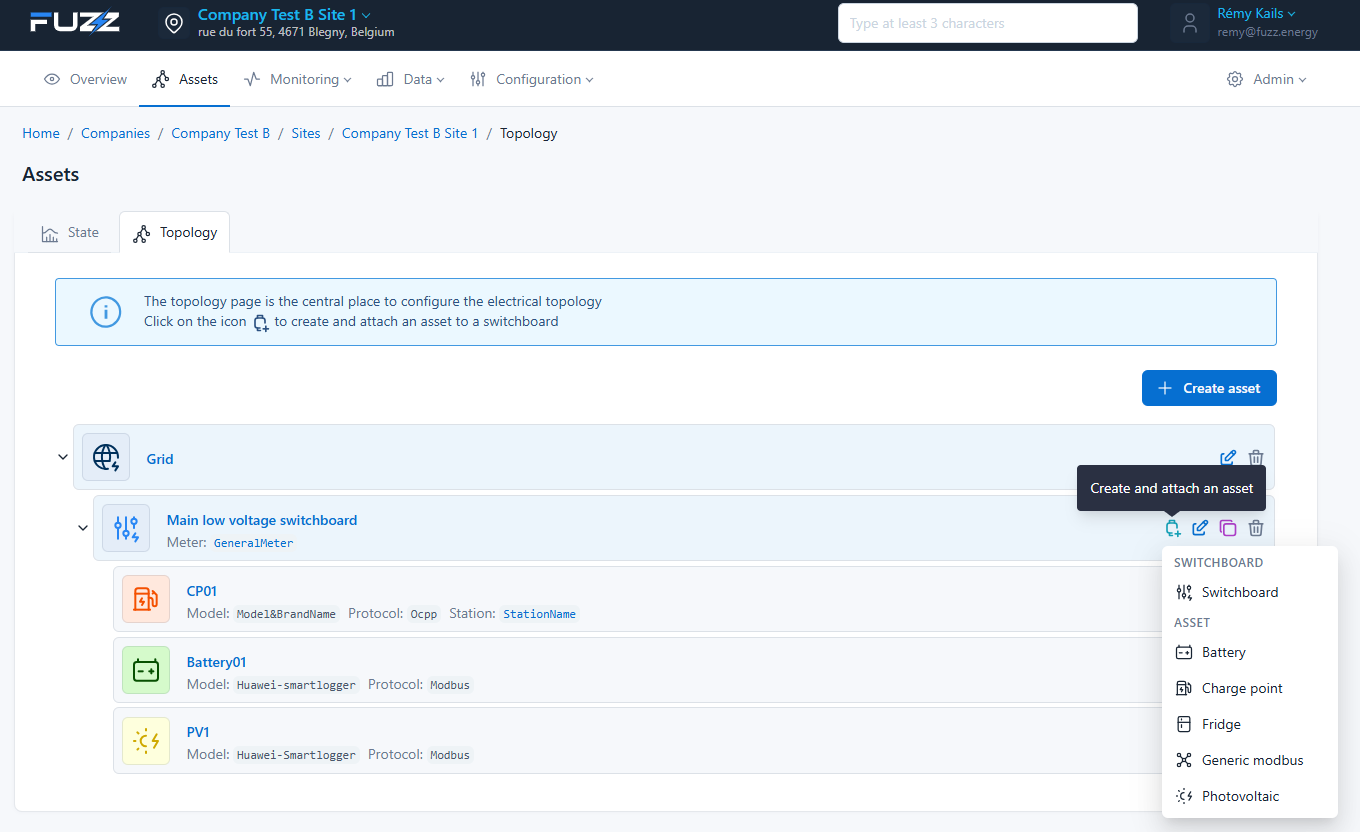
➕ Ajouter un asset
Cliquez sur + Create asset
Puis choisissez le type d’asset :
- Switchboard
- Charge point
- Meter
- Battery
- Photovoltaic
🔌 Création du switchboard principal
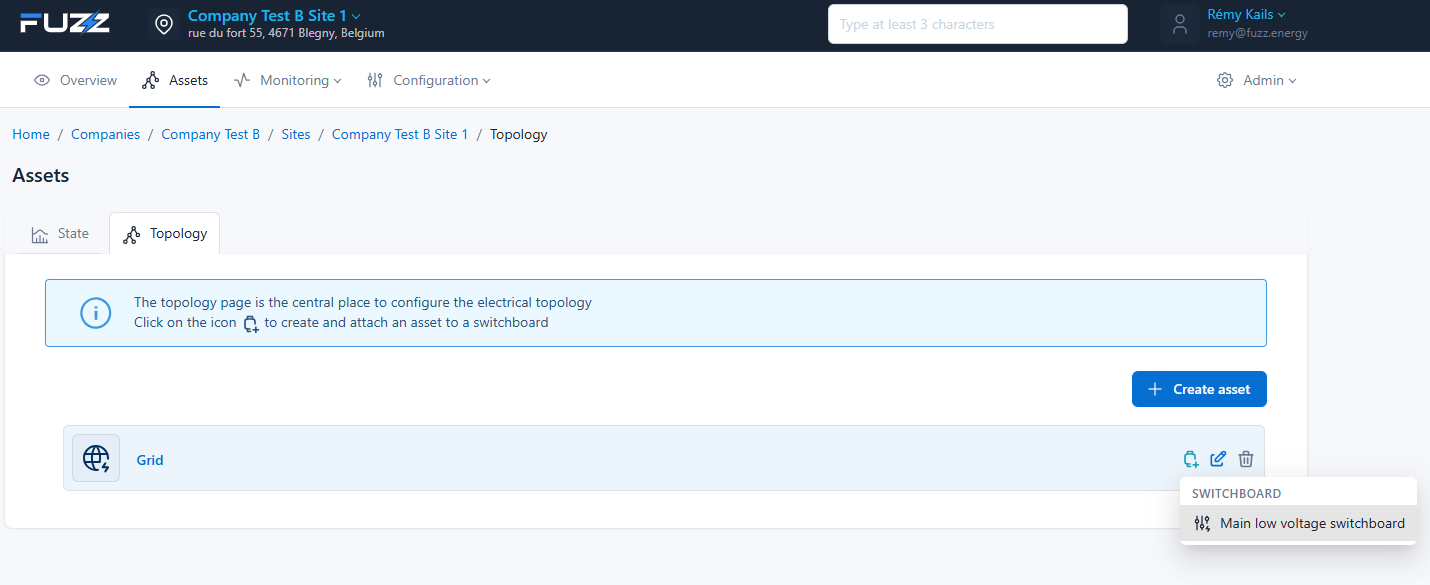
La première étape de configuration de la topologie est de créer le switchboard principal :
👉 Main low voltage switchboard
⚠️ Point important
- Ce switchboard est le seul asset directement connecté au Grid
- Tous les autres équipements seront rattachés à ce switchboard (ou à ses enfants)
Grid
└── Main low voltage switchboard
    └── Autres assets
🎯 Rôle
Le Main low voltage switchboard :
- représente le point de distribution principal du site
- sert de racine pour toute la topologie électrique
- centralise les mesures et la répartition de puissance
Il n'y a qu’un seul switchboard connecté au Grid.
🔌 Créer un switchboard secondaire
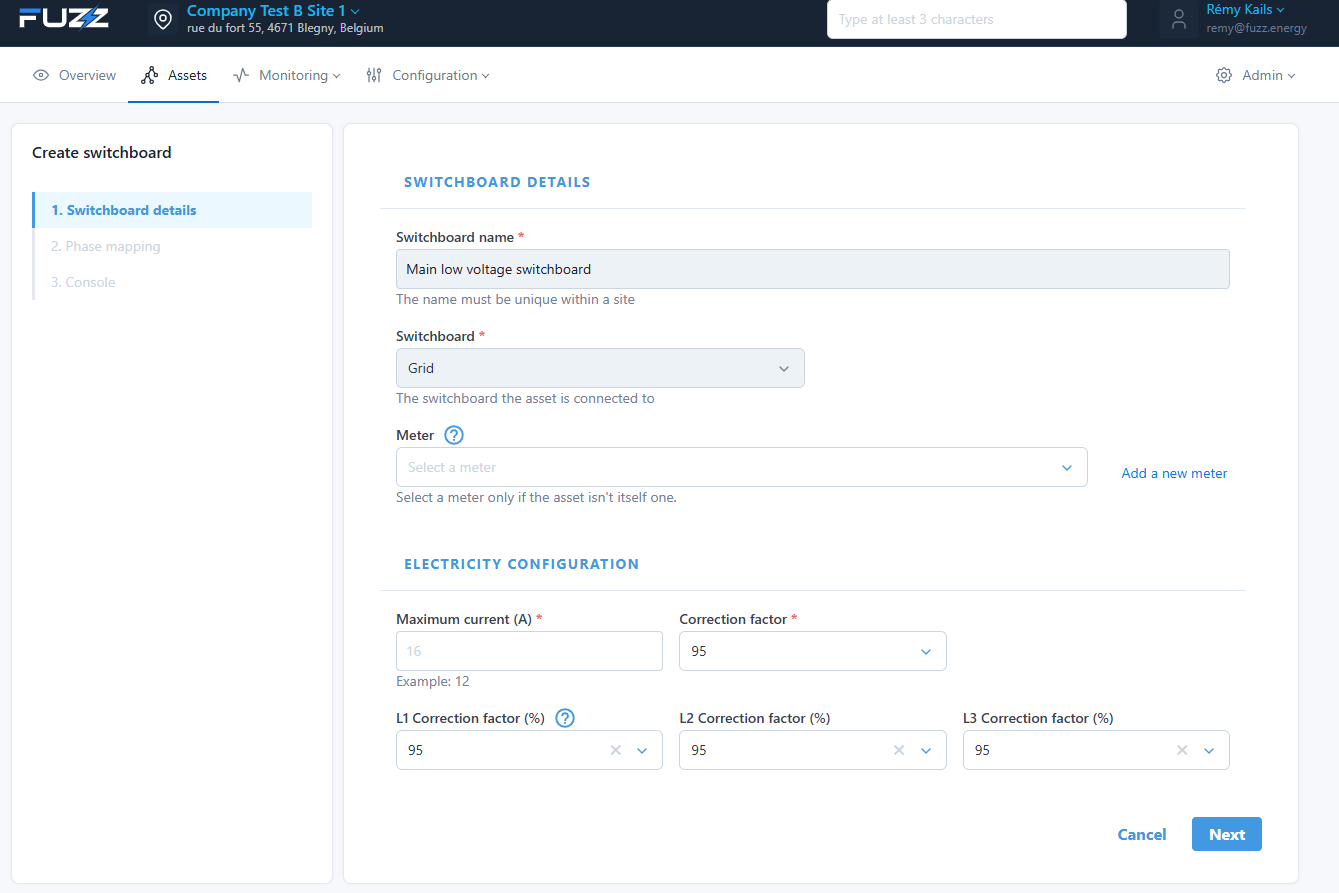
Étapes :
- Switchboard details
- Phase mapping
- Console access : pour accéder à la page web locale d'un appareil lié au "Switchboard"
⚙️ Phase mapping
Permet d’assigner les phases :
- L1 / L2 / L3
- Inversion possible du courant
👉 Critique pour la cohérence des mesures électriques
⚡ Créer une borne (charge point)
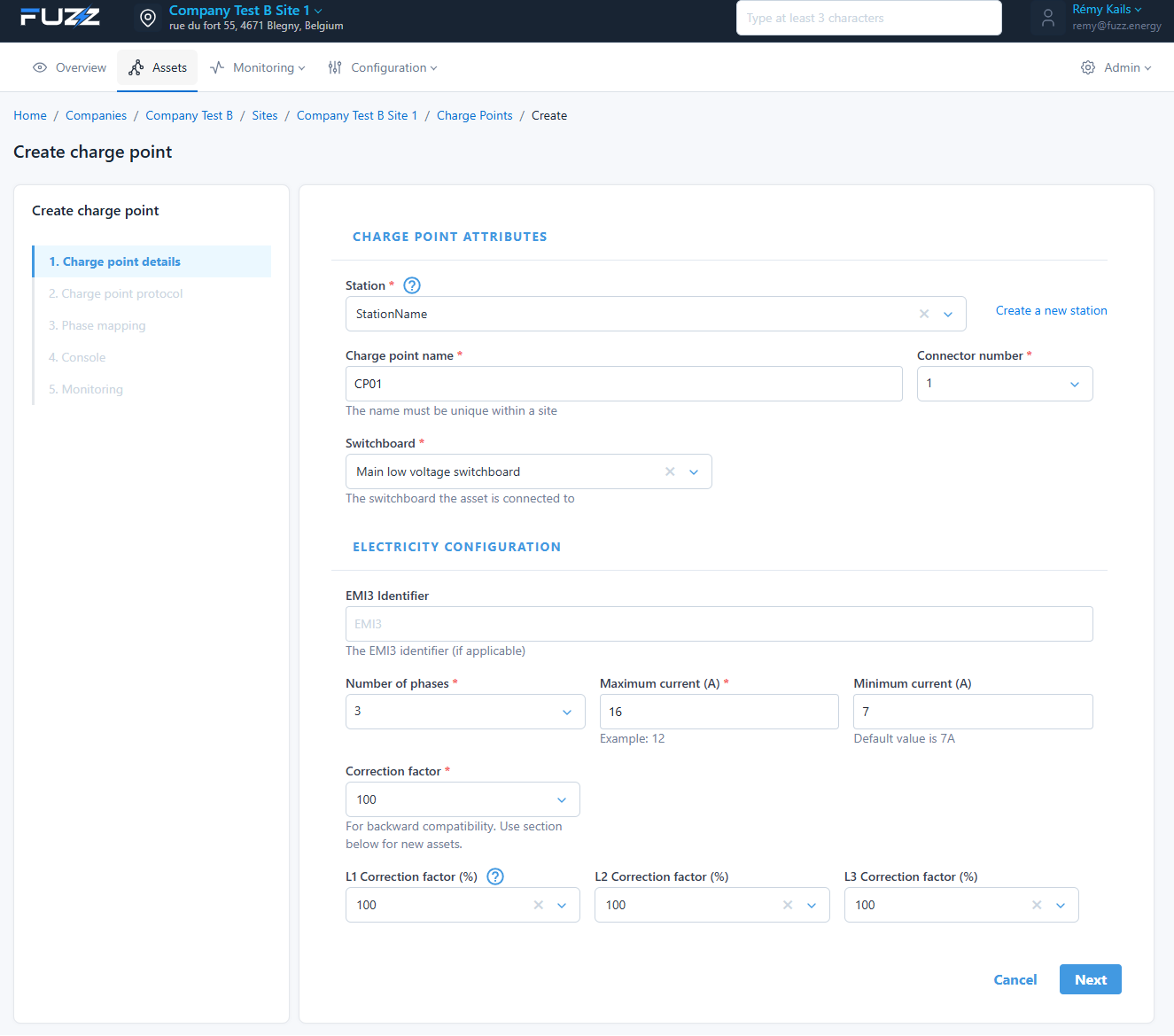
Étapes :
- Charge point details
- Protocol (OCPP)
- Phase mapping
- Console access
- Monitoring
Points clés :
- Association à une station
- Rattachement à un switchboard
- Configuration des courants (min/max)
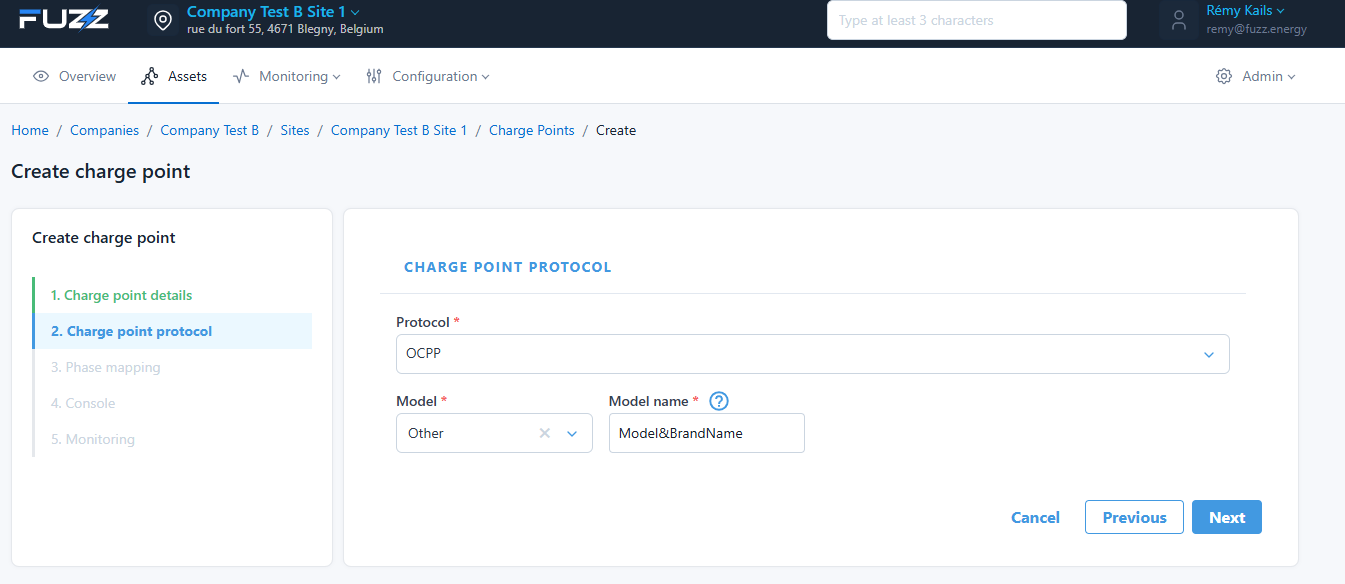
🔌 Protocole
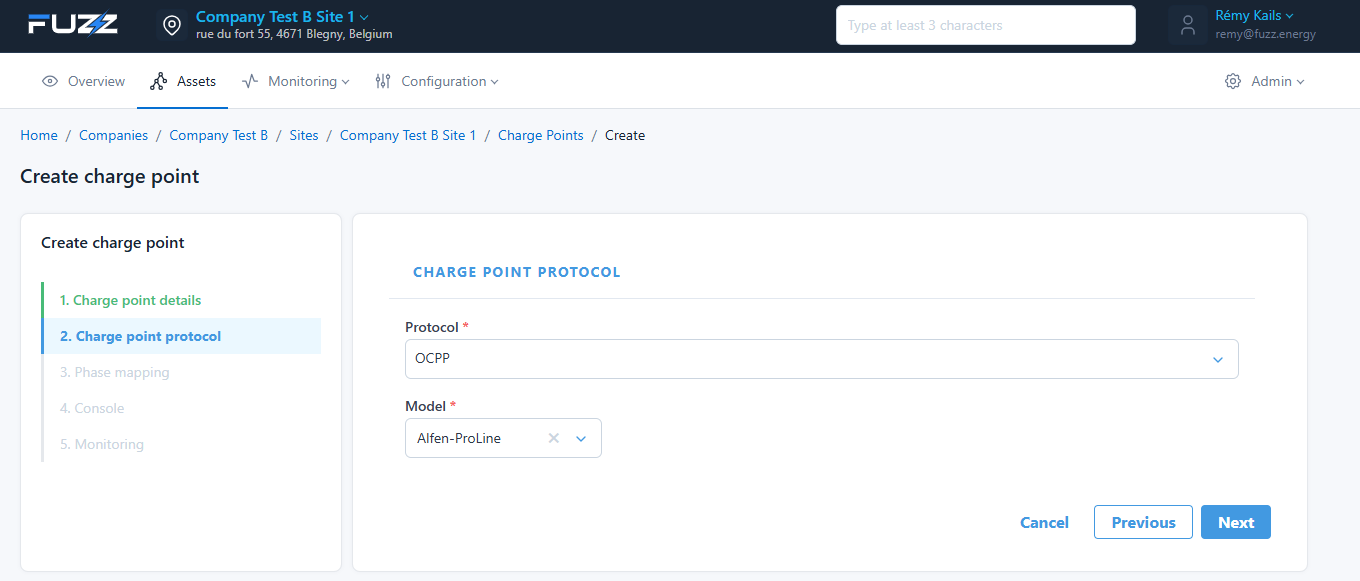
- OCPP ou Modbus TCP ou Modbus RTU
- Modèle de la borne
Si le modèle n'est pas dans la liste, une borne OCPP peut utiliser le proctocole OCPP1.6 et une configuration standard en sélectionnant "Other"
🔋 Créer une batterie
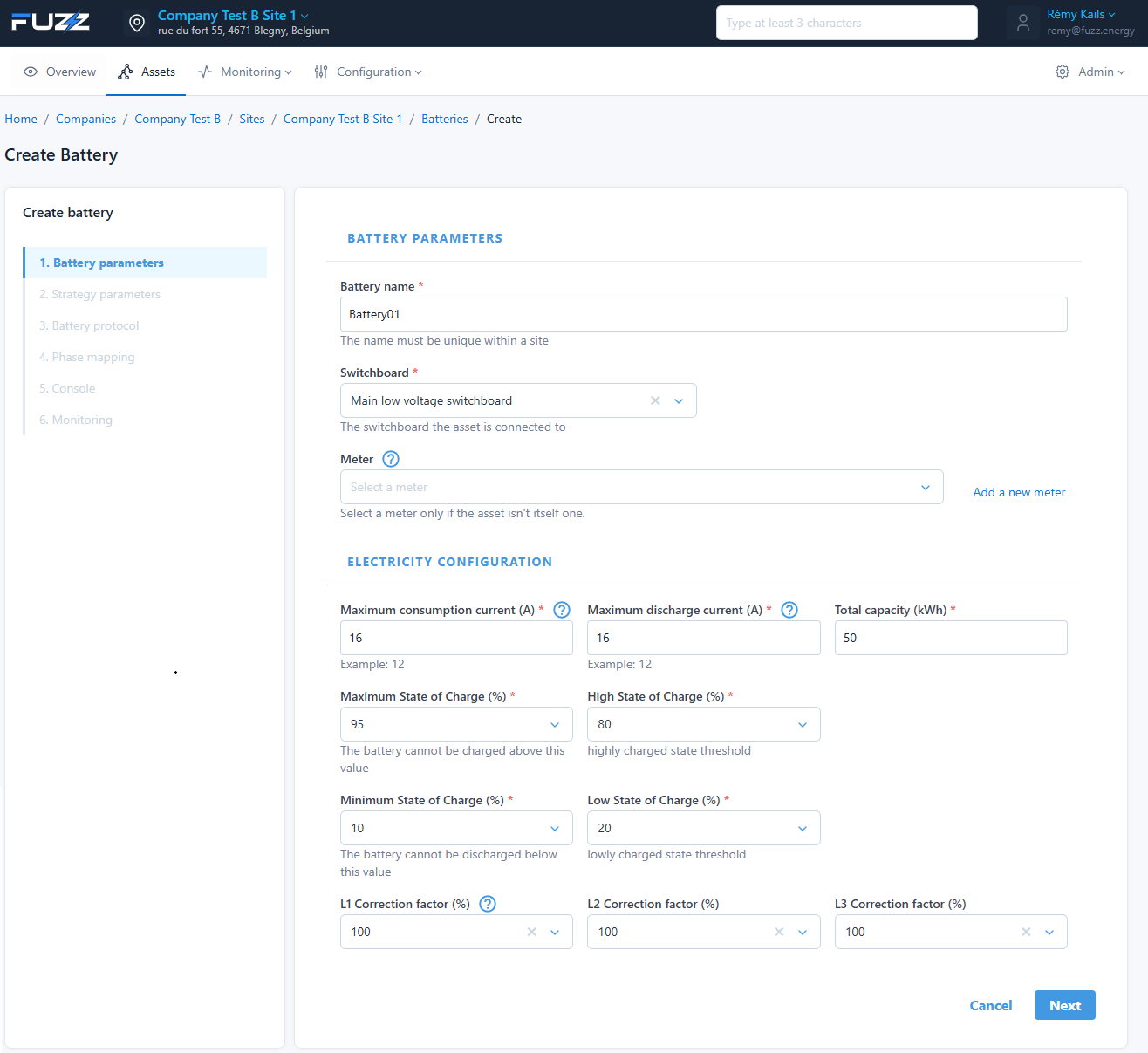
Paramètres :
- Capacité (kWh)
- Courant max charge / décharge
- State of charge (min / low / high / max)
🔋 Gestion du State of Charge (SoC)
La batterie est pilotée avec 4 seuils de SoC :
- Maximum SoC (%) → limite haute (ex: 95%)
- High SoC (%) → seuil de ralentissement de charge
- Low SoC (%) → seuil de ralentissement de décharge
- Minimum SoC (%) → limite basse (ex: 10%)
⚙️ Fonctionnement
🔼 Zone haute (charge)
Entre High SoC et Maximum SoC :
- La puissance de charge est progressivement réduite
- De manière linéaire :
- à High SoC → charge non limitée
- à Maximum SoC → charge = 0 kW
👉 La batterie ralentit naturellement avant d’atteindre sa limite.
🔽 Zone basse (décharge)
Entre Low SoC et Minimum SoC :
- La puissance de décharge est progressivement réduite
- De manière linéaire :
- à Low SoC → décharge non limitée
- à Minimum SoC → décharge = 0 kW
👉 La batterie évite de se vider brutalement.
🎯 Pourquoi ce mécanisme ?
Sans ces seuils intermédiaires :
- la charge ou décharge s’arrêterait brutalement au min/max
- cela créerait des pics de consommation ou de production
- impact négatif sur :
- le réseau
- le smart charging
- la stabilité du site
- pointe quart horaire
✅ Bénéfices
- Transition progressive et stable
- Réduction des pics électriques
- Meilleure intégration réseau
💡 Bonnes pratiques
- Garder une marge entre :
- High et Max (ex: 80% → 95%)
- Low et Min (ex: 25% → 10%)
- Éviter des seuils trop proches → sinon effet “on/off”
🎯 Stratégie
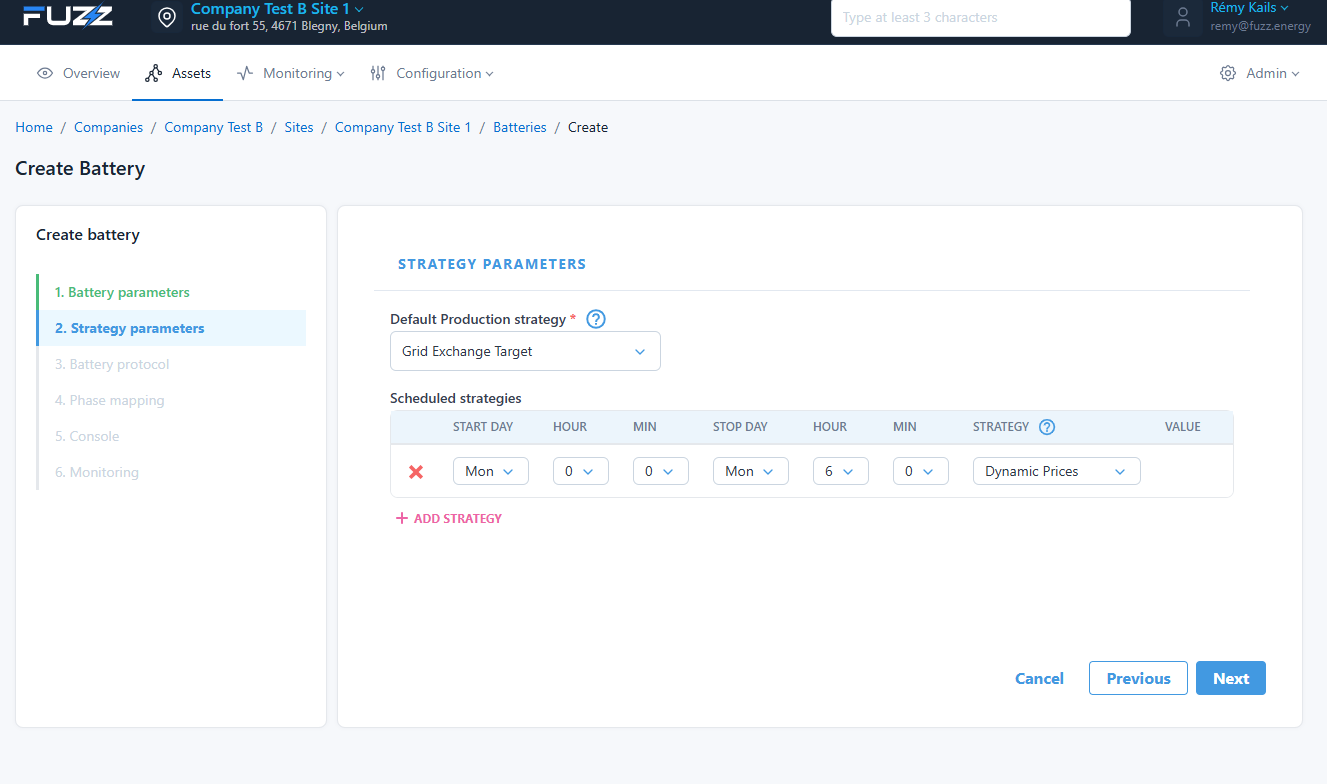
- Stratégie par défaut
- Planification horaire
Lorsque la Stratégie GridTarget est choisie, la valeur cible échangée avec le réseau est configurable en éditant le "Grid" dans la topologie.
☀️ Créer un photovoltaïque
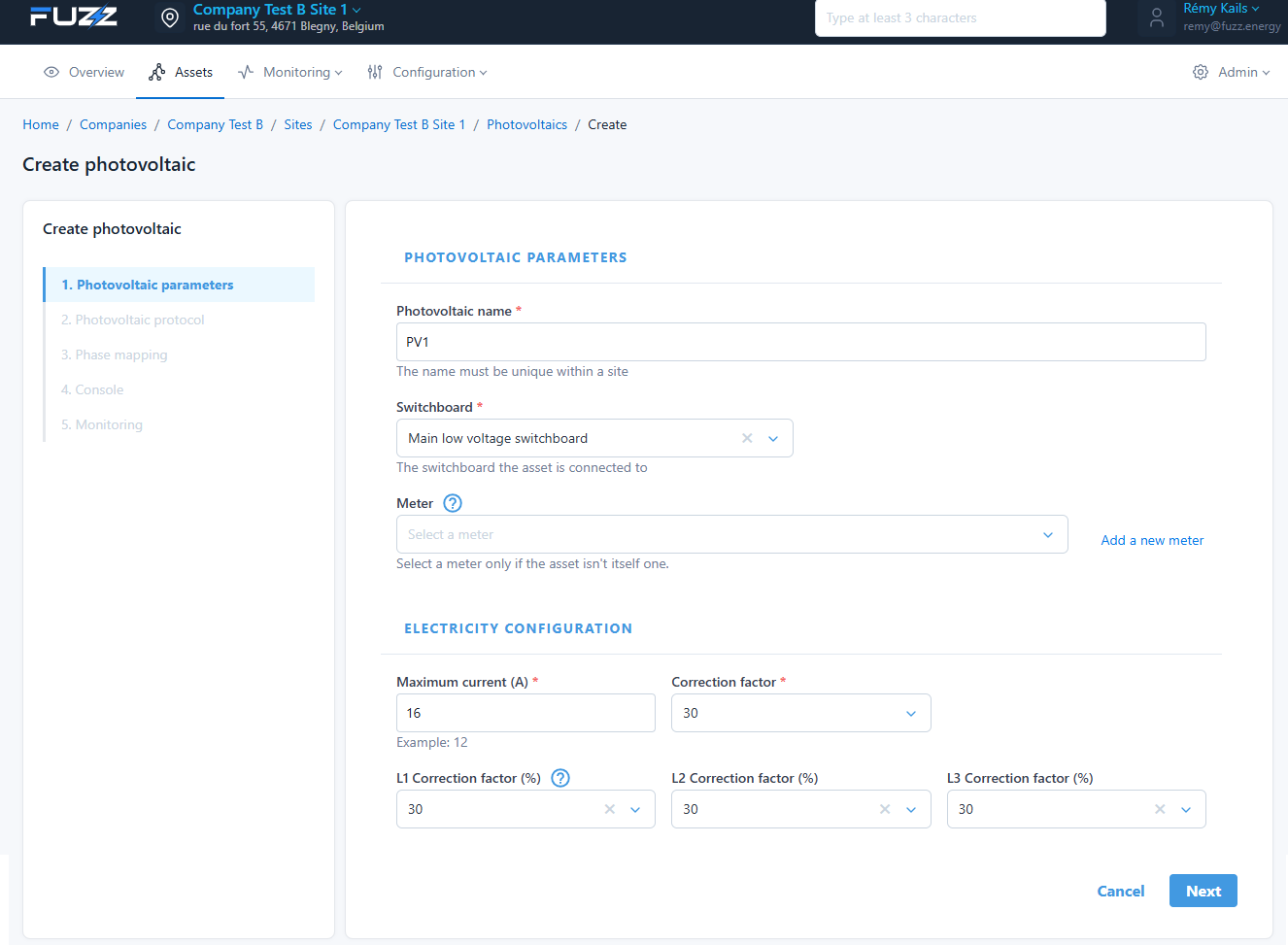
Paramètres :
- Puissance maximale
- Facteurs de correction
- Association à un switchboard
📊 Créer un compteur (meter)
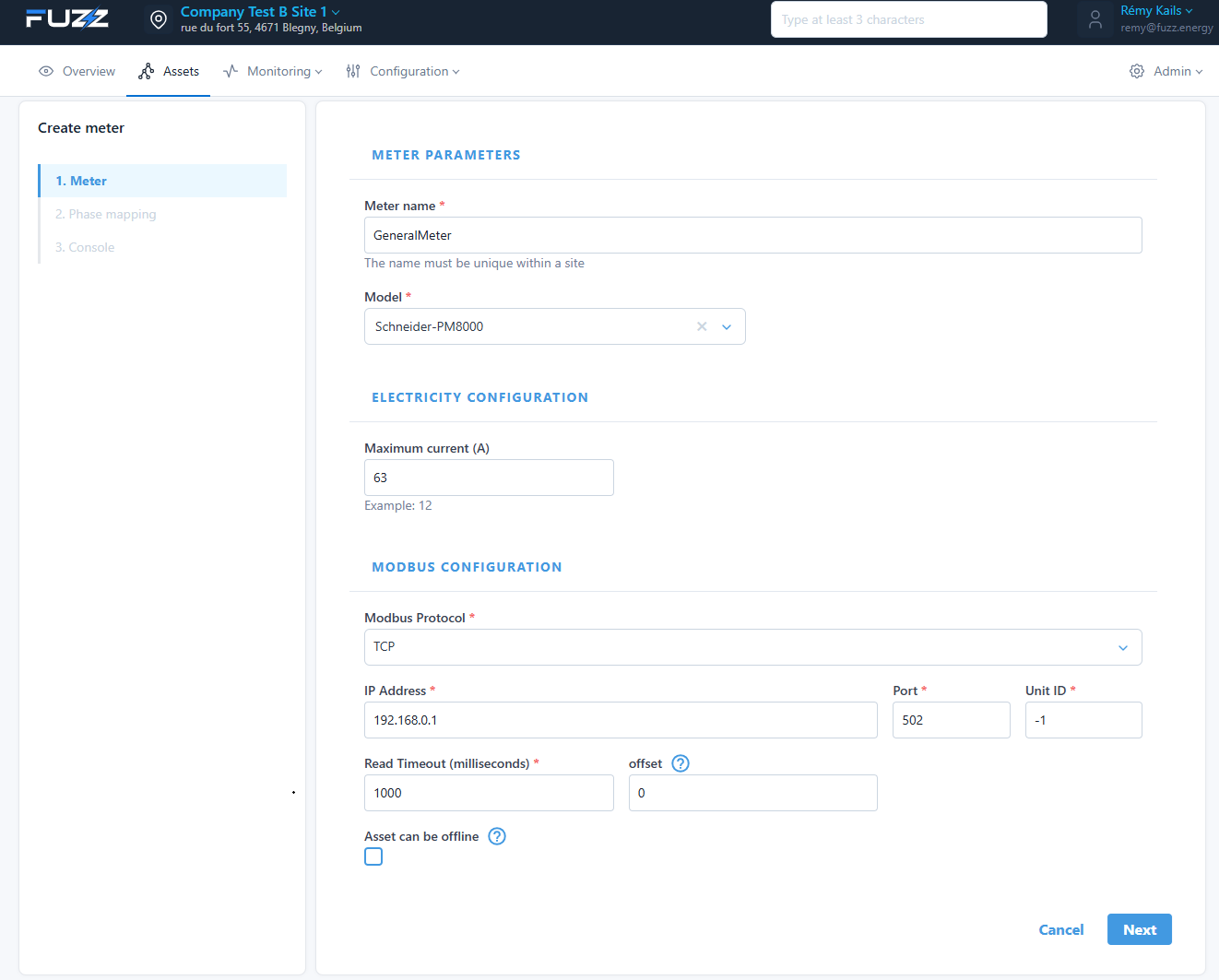
Configuration :
- Modèle
- Communication Modbus
- Adresse IP / port
Les compteurs peuvent être liés à d'autres type d'assets (Switchboard, Photovoltaic, etc.). Les compteurs ne sont pas directement repris dans la topologie mais sont liés à d'autres assets. Le cas le plus courant est un compteur lié au tableau général basse tension afin de mesurer l'échange avec le réseau.
🔗 Console : Page web locale des assets
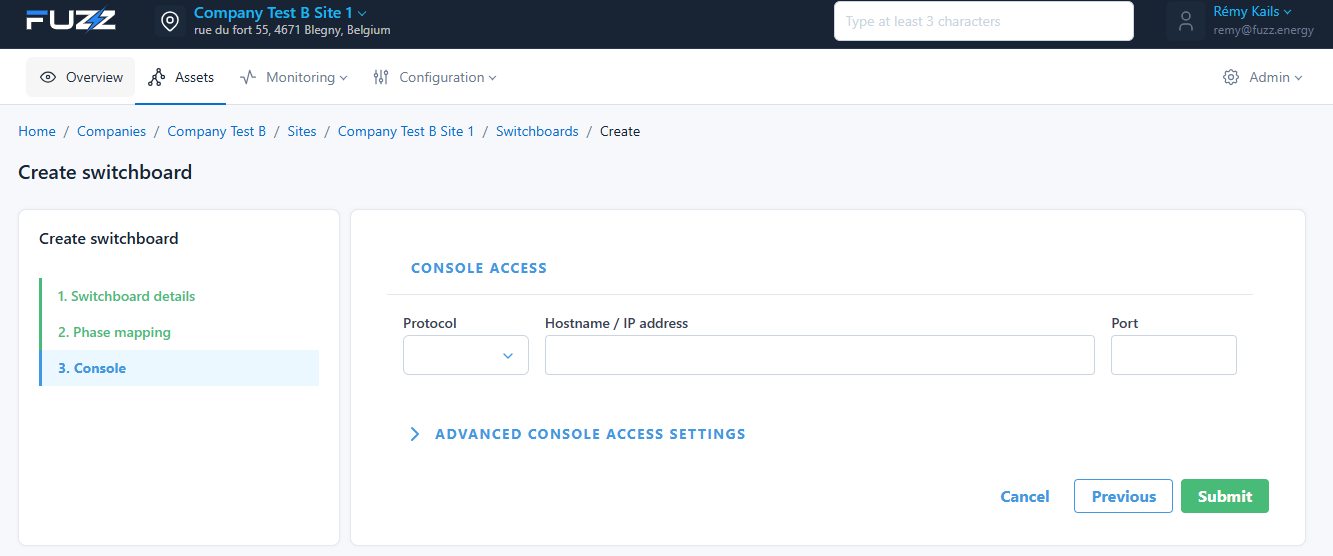
Permet d’accéder à l’interface locale d’un équipement :
- Protocol : http ou https
- IP / hostname
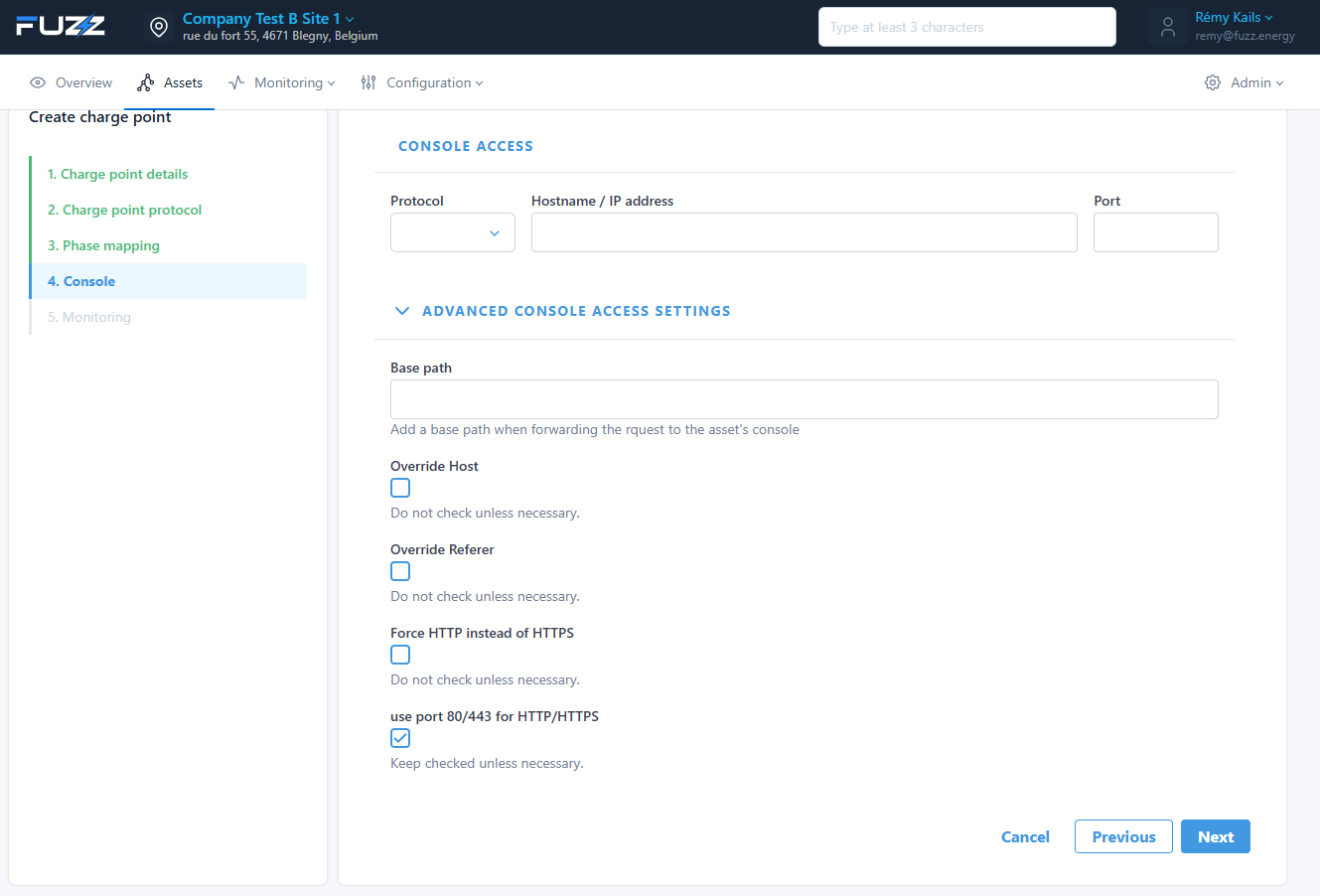
- Port : par défaut le port de la page web est 80 en http et 443 avec https
⚙️ Advanced settings
- Override host / referer
- Force HTTP
- Base path
✅ Résultat
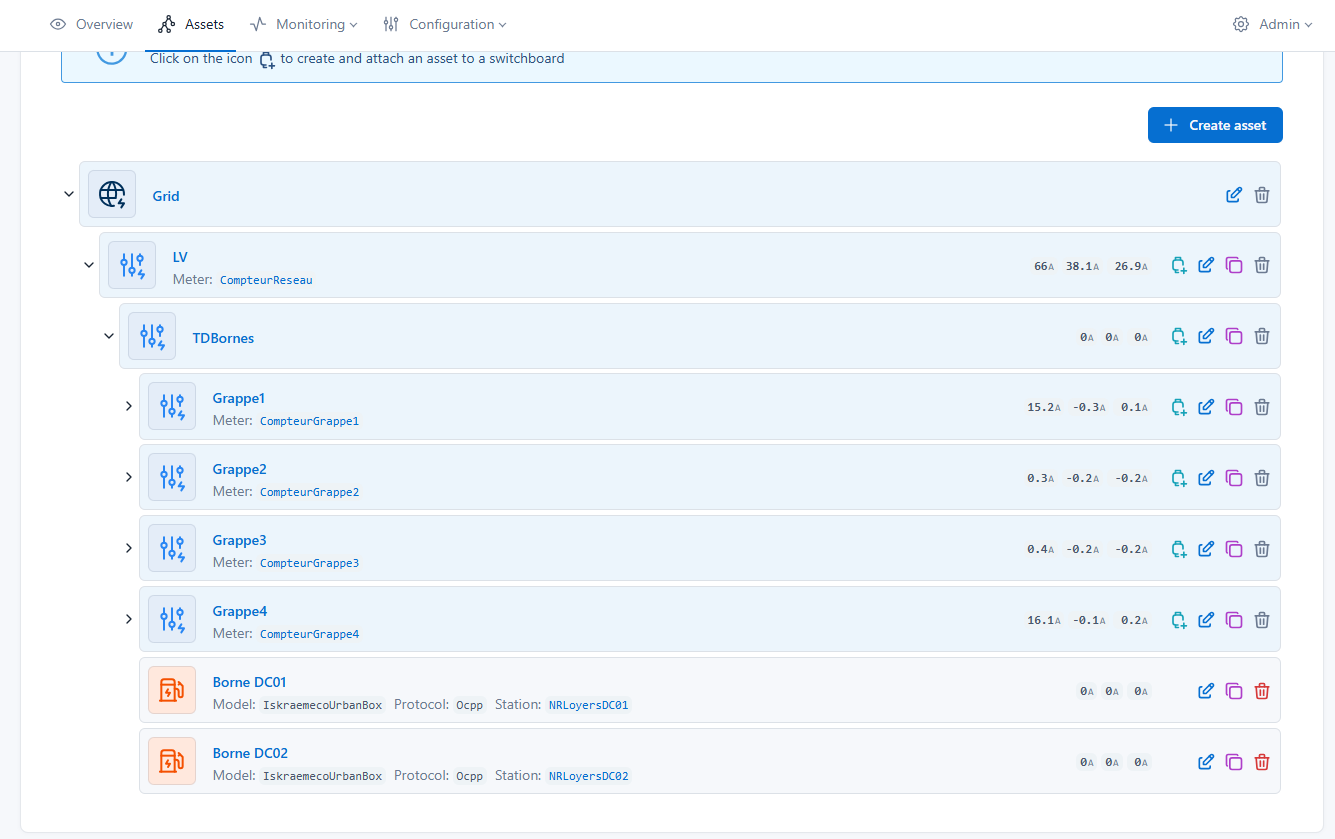
Une topologie correctement configurée permet :
- Une vision claire de l’infrastructure
- Des calculs énergétiques fiables
- Un pilotage optimal des équipements
⚠️ Bonnes pratiques
- Toujours rattacher les assets à un switchboard
- Vérifier le phase mapping (sens et association avec la tension des courants)
- Respecter la structure électrique réelle
🎯 Objectif
La topologie permet de :
- Modéliser l’installation électrique
- Connecter les équipements entre eux
- Alimenter les algorithmes de smart charging