👥 Gérer les utilisateurs, groupes et invitations
La section Identity and Access Management permet d’administrer les accès au niveau de l’entreprise.
Elle centralise :
- les utilisateurs
- les groupes
- les applications
- les ID Tags (Whitelist)
- les invitations
📍 Accès
Depuis l’entreprise concernée :
- Ouvrez Configuration
- Accédez à Users
- Utilisez les onglets disponibles selon l’action souhaitée
👤 Gérer les utilisateurs
L’onglet Users permet de créer un utilisateur et de l’associer à un ou plusieurs groupes.
Créer un utilisateur
Pour ajouter un nouvel utilisateur :
- Ouvrez l’onglet Users
- Cliquez sur Add user
- Renseignez les attributs utilisateur
- Cliquez sur Next
- Sélectionnez les groupes à associer
- Cliquez sur Submit
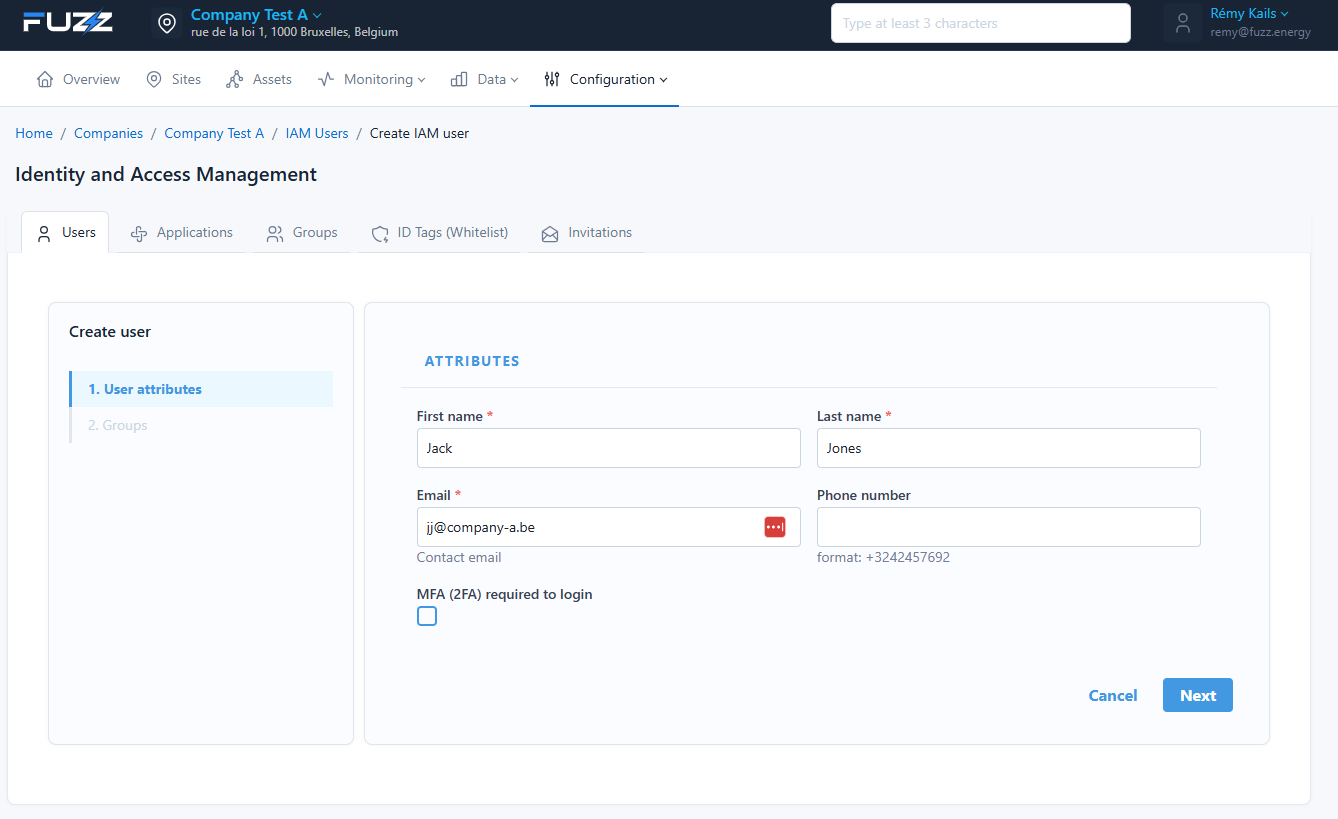
Attributs disponibles
Lors de la création, vous pouvez renseigner :
- First name
- Last name
- Phone number
Vous pouvez également activer l’option :
- MFA (2FA) required to login : double authentification via une application comme Google Authenticator
Nous recommandons d’activer la MFA pour les comptes administrateurs.
Associer des groupes
À l’étape suivante, sélectionnez un ou plusieurs groupes pour définir les droits de l’utilisateur.
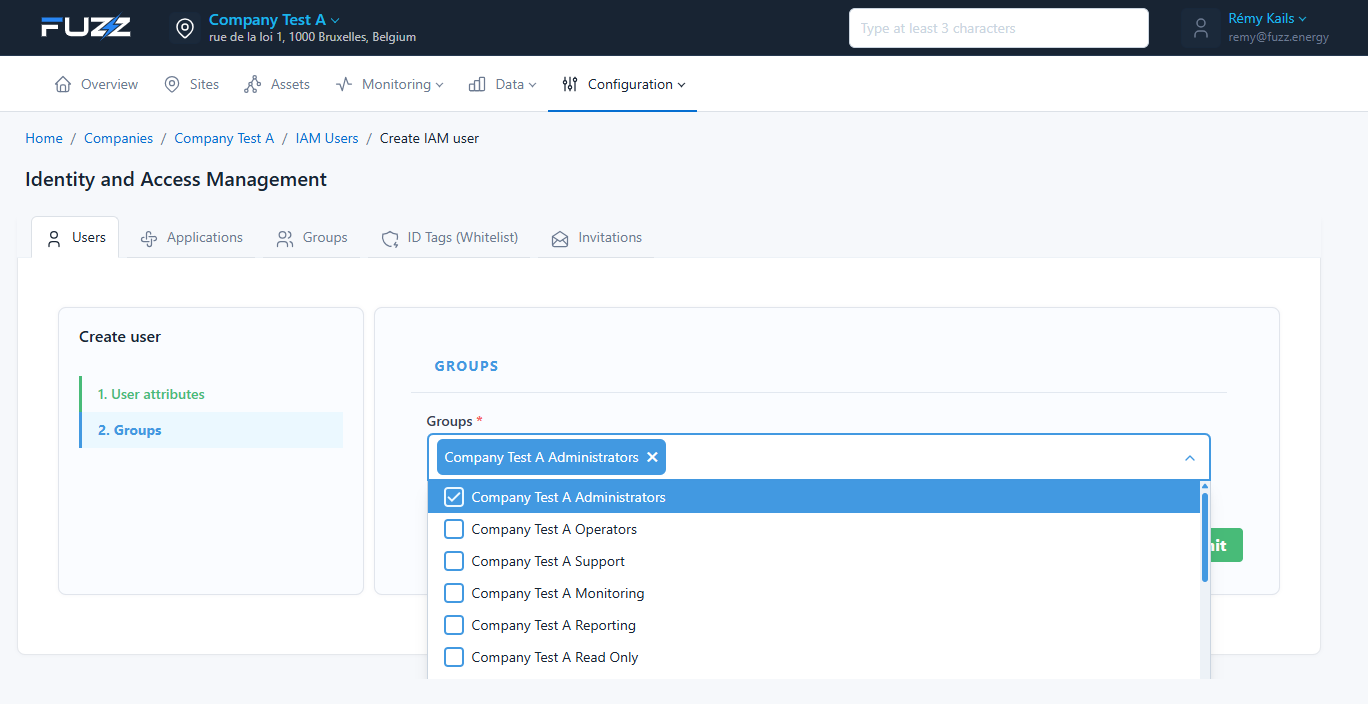
Les groupes déterminent le niveau d’accès dans l’entreprise.
👥 Gérer les groupes
L’onglet Groups permet de consulter les groupes existants et d’en créer de nouveaux.
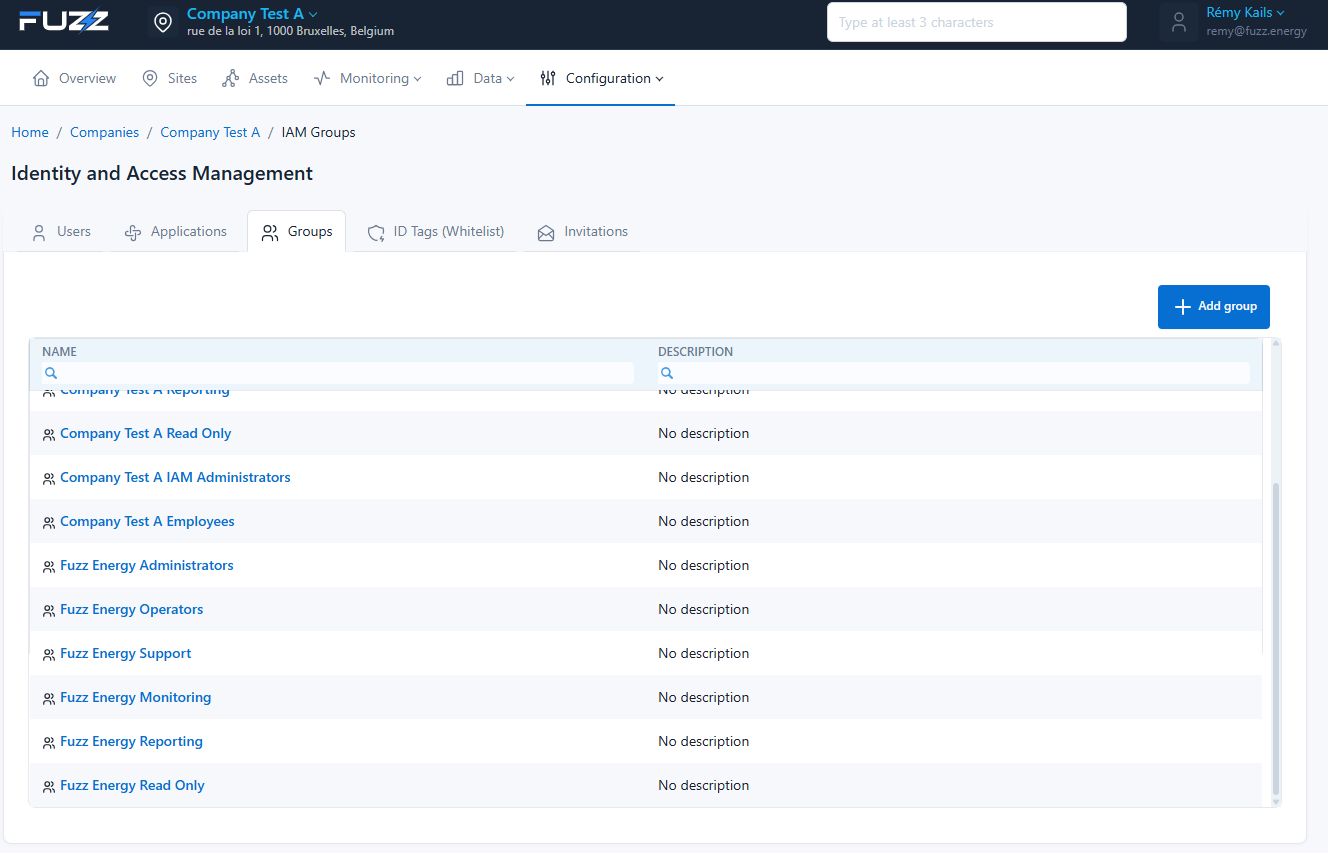
Depuis la liste des groupes, vous pouvez :
- rechercher un groupe
- consulter les groupes disponibles
- cliquer sur Add group pour ajouter un nouveau groupe à la company
Consulter un groupe
En ouvrant un groupe, vous accédez à ses informations détaillées :
- son nom
- sa description
- les utilisateurs membres
- les groupes membres
- les groupes auxquels il appartient
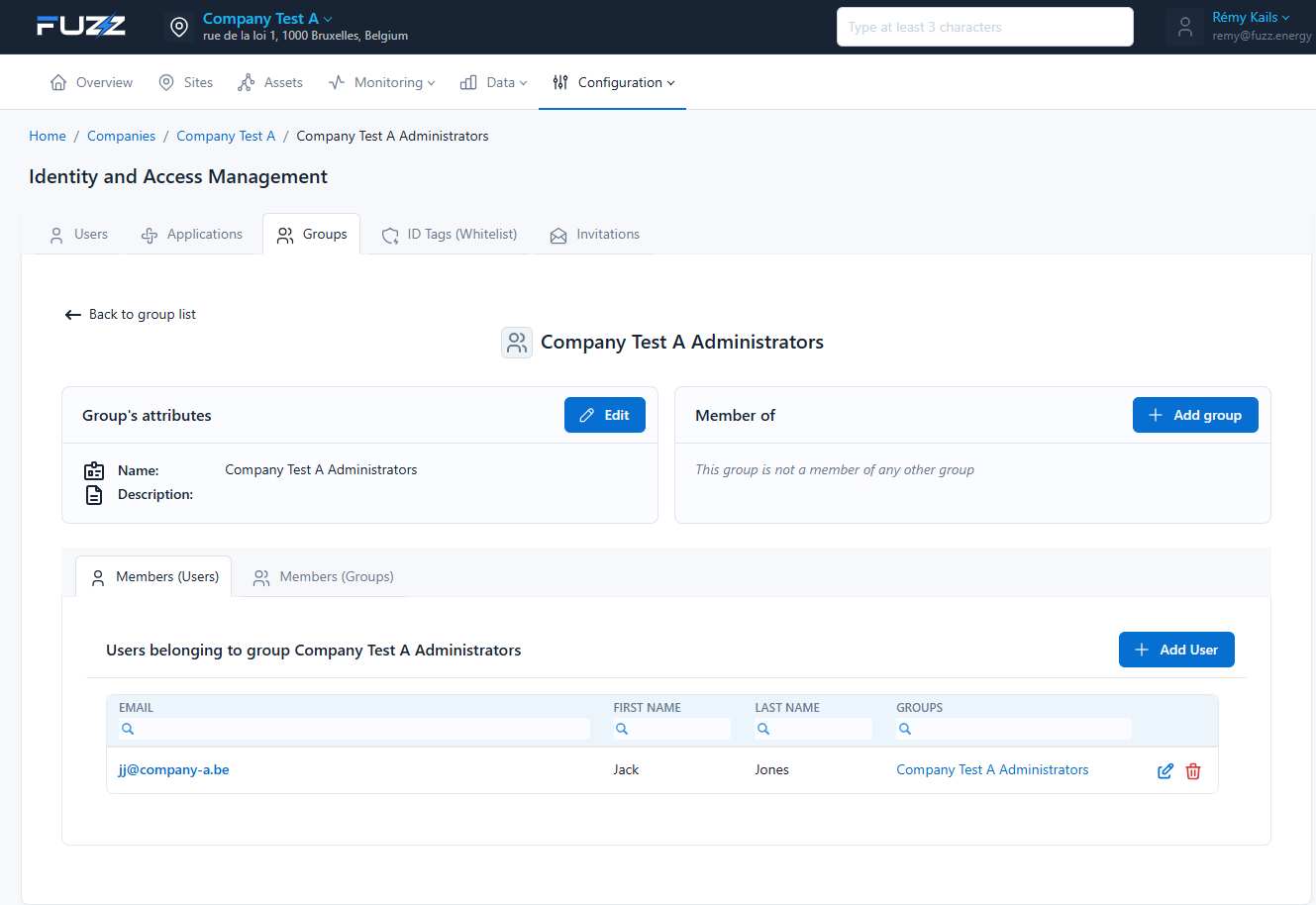
Ajouter un groupe à un groupe
Depuis le détail d’un groupe, vous pouvez cliquer sur Add group pour rattacher ce groupe à d’autres groupes.
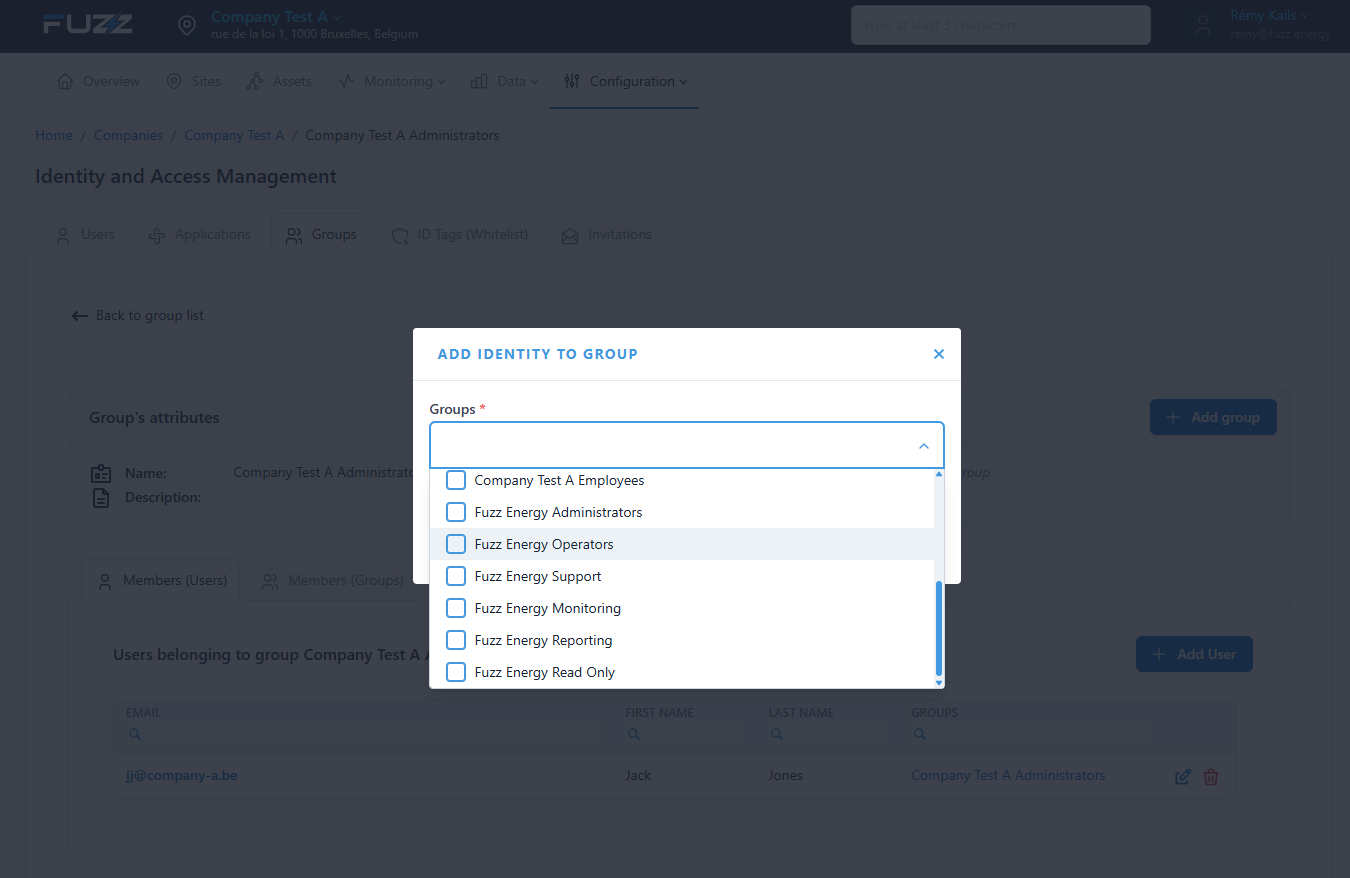
Ajouter un utilisateur à un groupe
Depuis le détail du groupe, cliquez sur Add User pour affecter rapidement un utilisateur à ce groupe.
✉️ Gérer les invitations
L’onglet Invitations permet d’inviter un utilisateur externe à rejoindre l’entreprise.
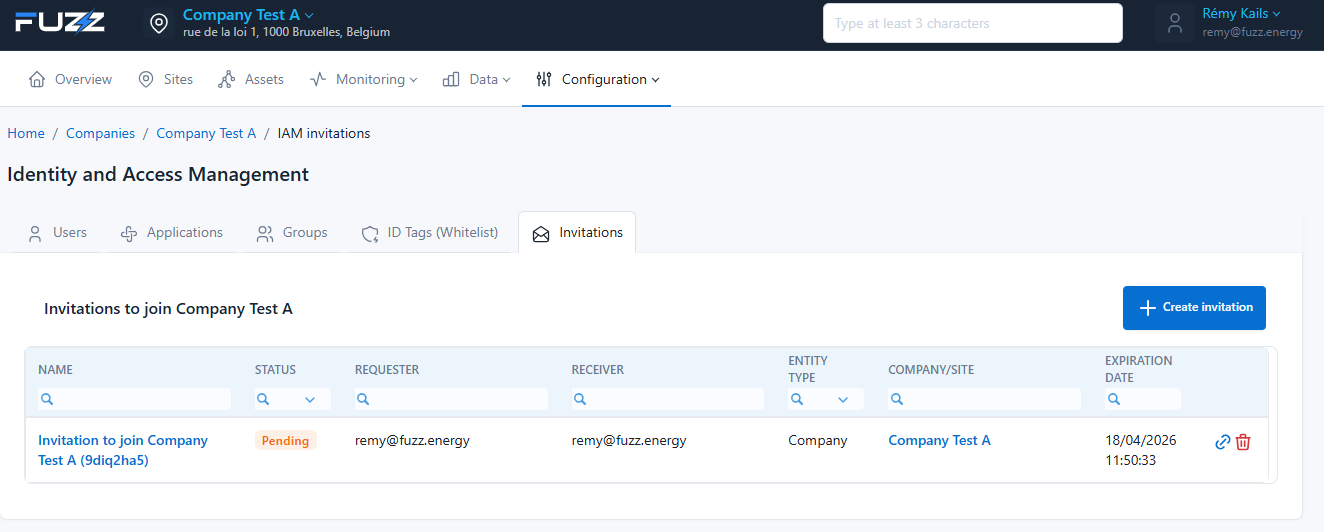
Créer une invitation
Pour envoyer une invitation :
- Ouvrez l’onglet Invitations
- Cliquez sur Create invitation
- Renseignez l’adresse email du destinataire
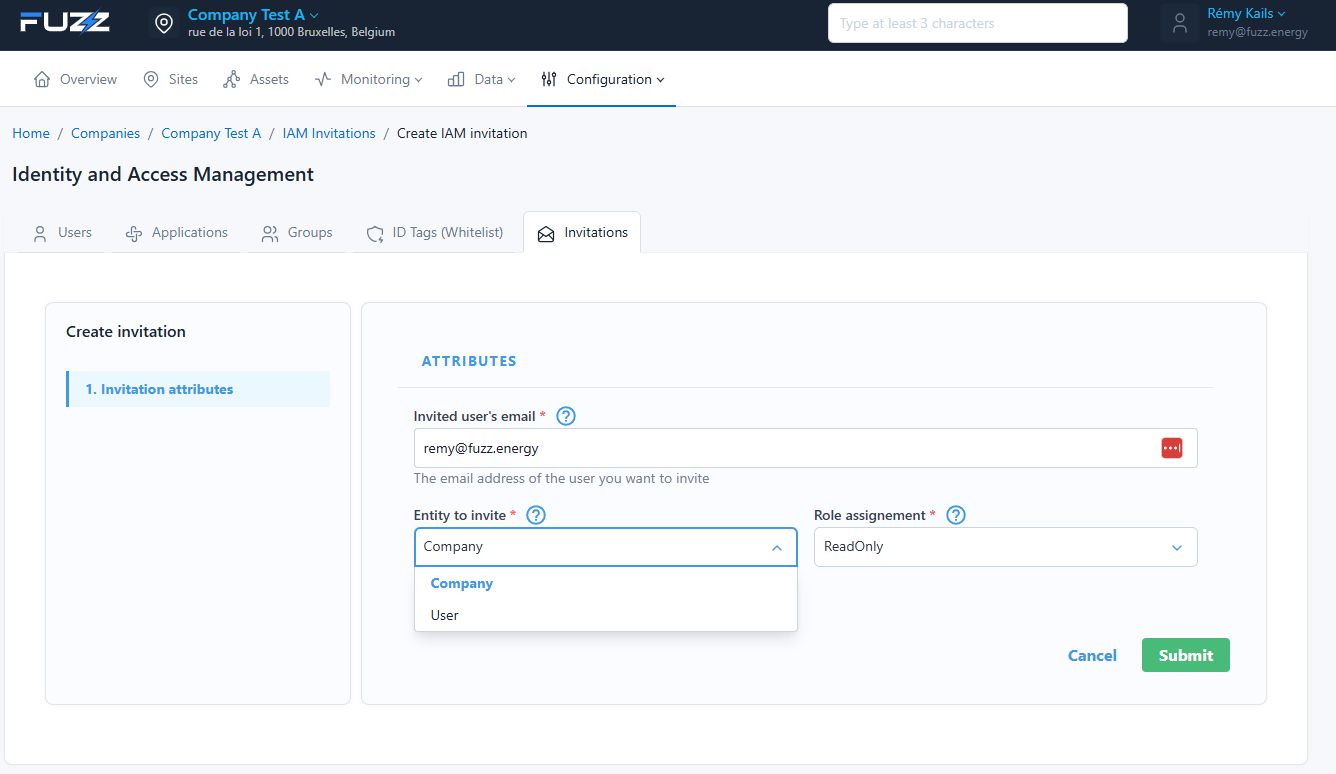
- Choisissez le type d’entité
- Choisissez le rôle à attribuer
- Cliquez sur Submit
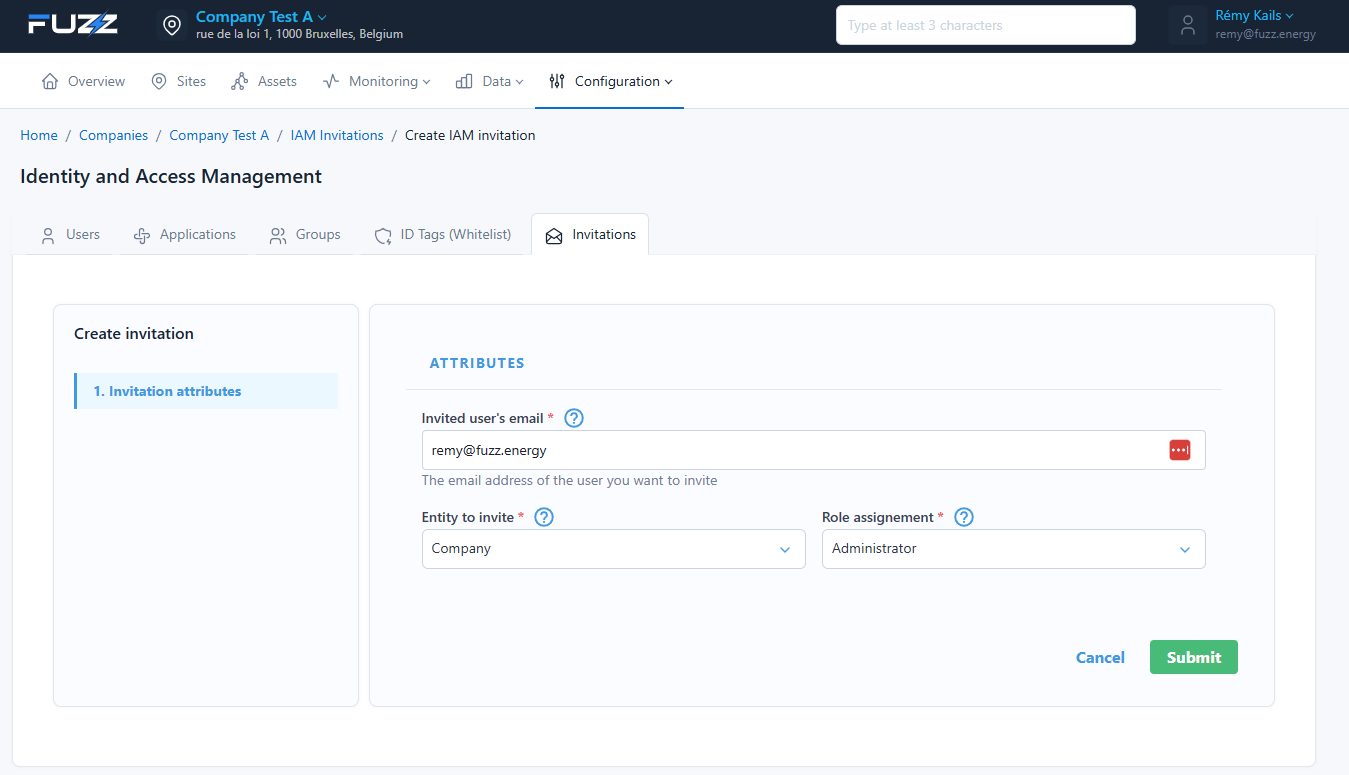
Paramètres d’invitation
Une invitation permet de définir :
- Invited user’s email
- Entity to invite : utilisateur ou toute sa Company
- Role assignement :
- Si Entity = User, il s'agit du rôle du User externe dans la Company
- Si Entity = Company, il s'agit du rôle le plus élevé possible des Users dans la Company
Exemple :
- Jack est administrateur de "Company A"
- Un utilisateur de "Company B" partage l'accès à Jack depuis la page "Invitations" en sélectionnant Entity = Company et Role = Operator
- Jack disposera d'un role d'Operator dans "Company B" et Administrateur de "Company B"
- Jack crée un utilisateur avec rôle "Read Only" dans "Company A" celui-ci recevra automatiquement un accès "Read Only" à "Company B" également
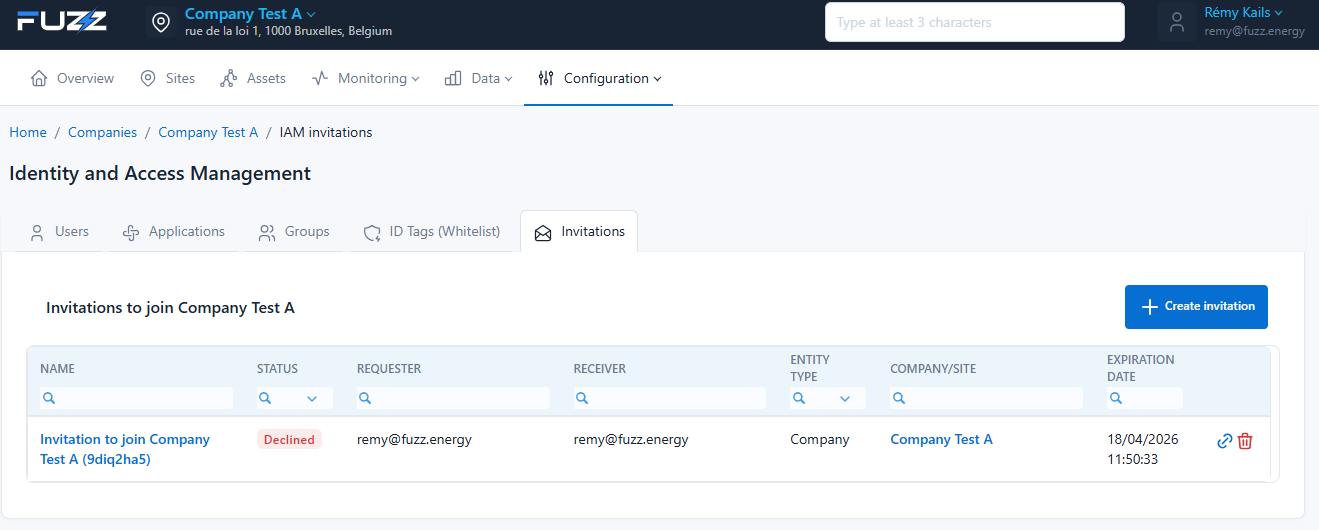
Suivre les invitations
La liste des invitations permet de visualiser :
- le nom
- le statut
- le demandeur
- le destinataire
- le type d’entité
- l’entreprise ou le site concerné
- la date d’expiration
Une invitation peut par exemple être dans l’état :
- Accepted
- Pending
- Declined
Il est possible de supprimer une invitation de la liste. Cela supprime l'invitation mais ne supprime pas les groupes partagés entre Company si l'invitation a déjà été acceptée par l'utilisateur.
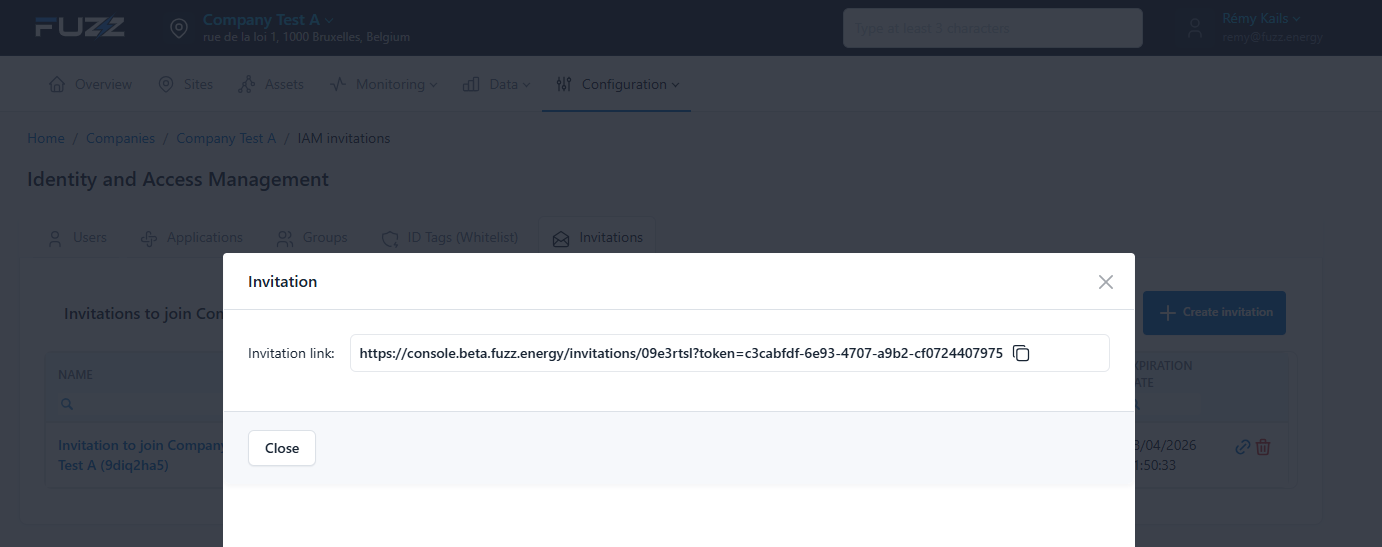
Copier le lien d’invitation
Depuis la liste, vous pouvez afficher et copier le lien associé à une invitation Cela permet de partager l'invitation si le mail d'invitation n'a pas été reçu par l'utilisateur ou si celui-ci l'a supprimé.
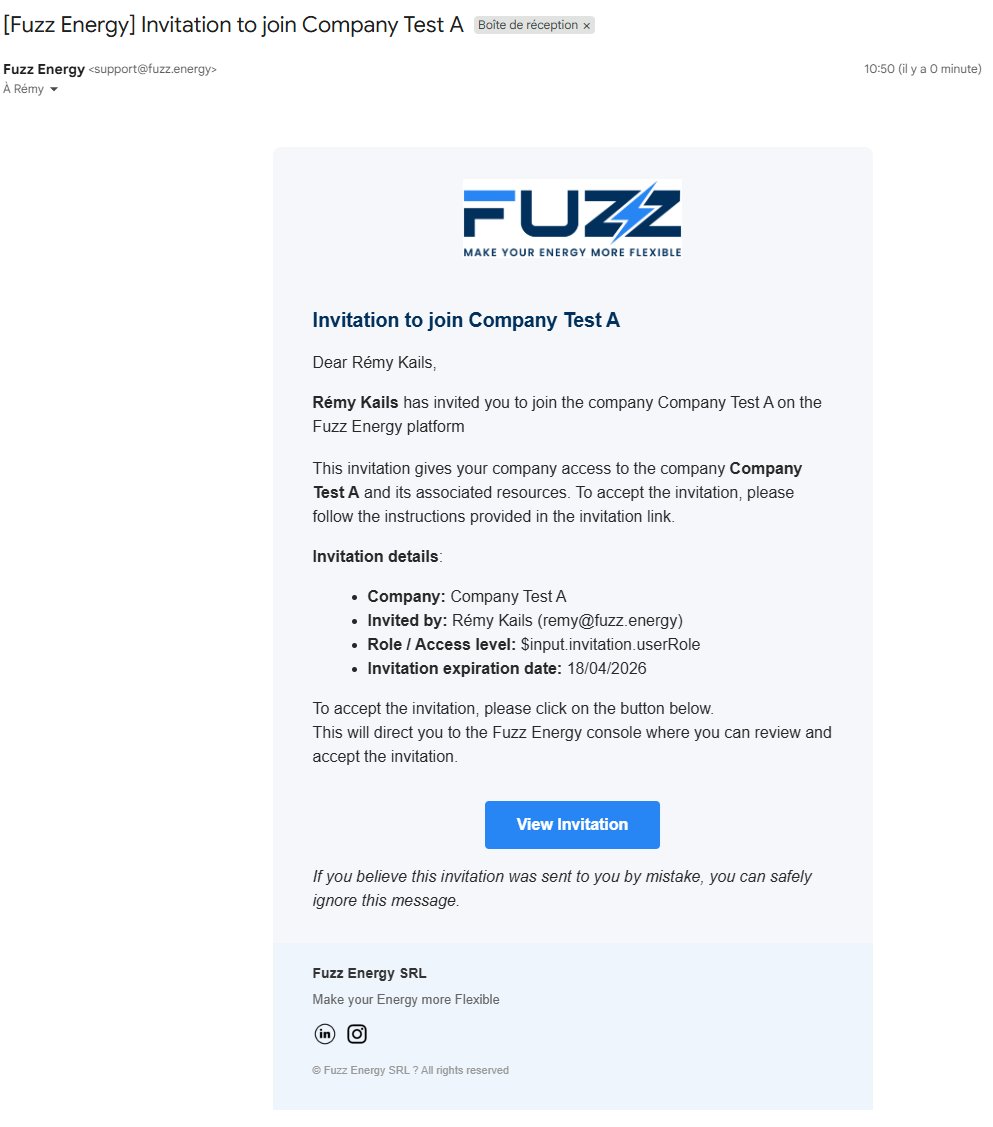
Réception de l’invitation
Le destinataire reçoit un email contenant les informations principales de l’invitation et un bouton pour accéder à la console.
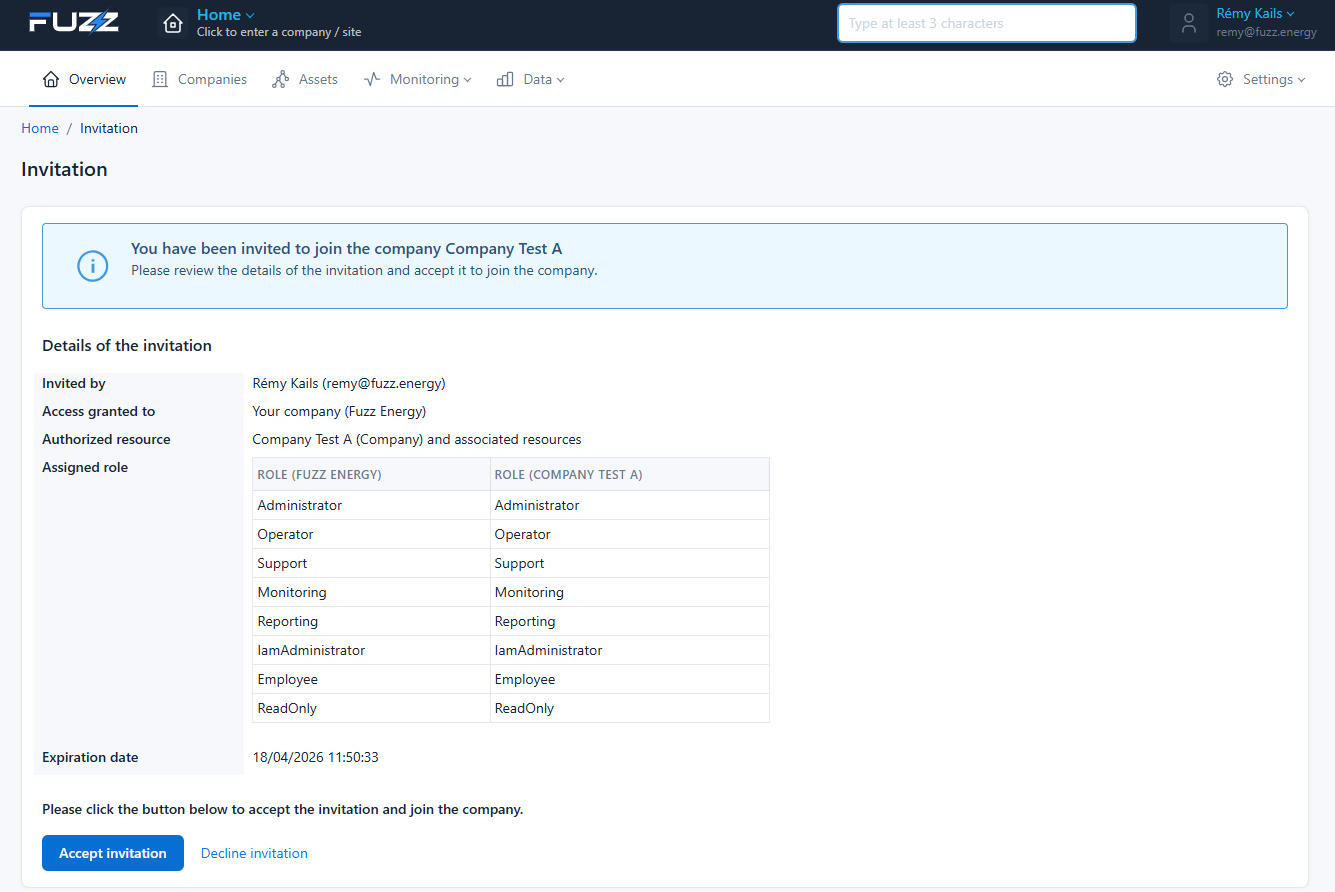
Accepter ou refuser une invitation
Depuis la page d’invitation, l’utilisateur peut :
- consulter les détails d’accès
- vérifier les rôles attribués
- accepter l’invitation
- refuser l’invitation
🧩 Gérer les applications
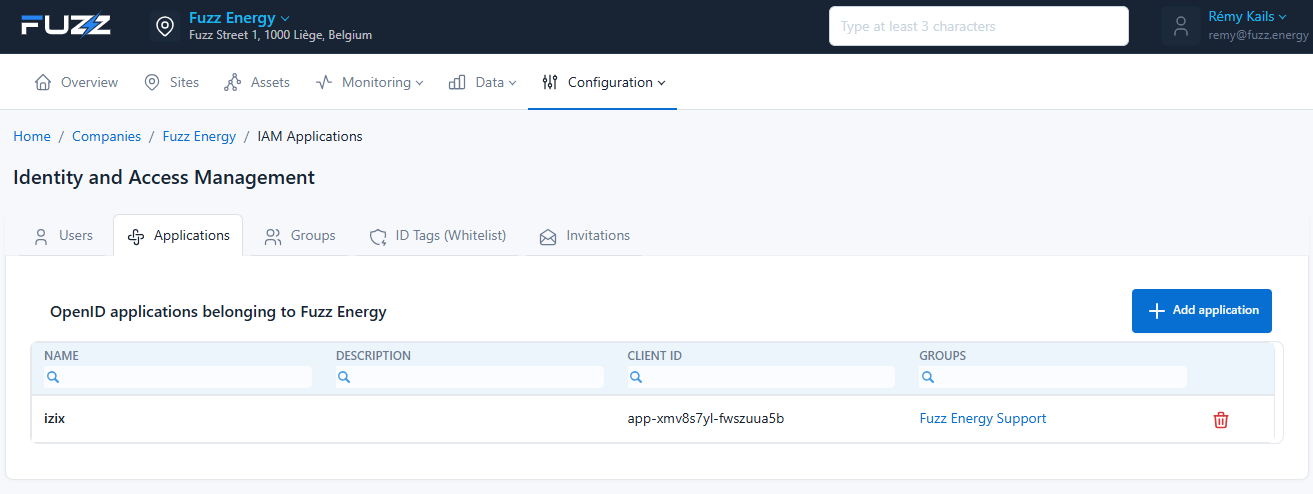
L’onglet Applications permet d’administrer les applications liées à l’entreprise.
Depuis cet onglet, vous pouvez :
- consulter les applications existantes
- visualiser leur Client ID
- identifier les groupes associés
- cliquer sur Add application pour créer une nouvelle application
🏷️ Gérer les ID Tags (Whitelist)
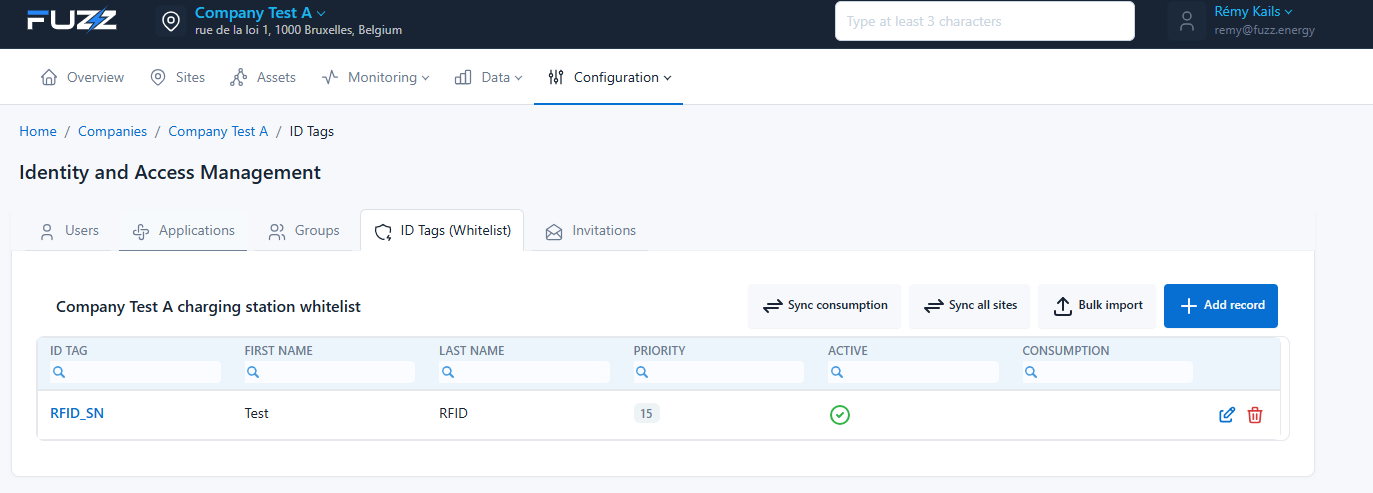
L’onglet ID Tags (Whitelist) permet de gérer les identifiants autorisés pour l’entreprise.
Vous pouvez notamment :
- consulter les enregistrements existants
- rechercher un identifiant
- lancer une synchronisation
- importer plusieurs enregistrements
- ajouter un nouvel enregistrement
✅ Résultat
La gestion centralisée des utilisateurs, groupes et invitations permet de :
- sécuriser l’accès à l’entreprise
- structurer les permissions par rôle
- simplifier l’administration des accès
- suivre les invitations envoyées à des externes
- garder une organisation claire et maintenable