Menu installer
Après le premier démarrage du Local Controller, le menu installer permet de configurer le réseau et de vérifier les services nécessaires à l'onboarding. Il s'agit d'un menu texte exécuté dans un terminal.
Accéder au menu
Le menu est accessible de quatre manières :
- depuis la console locale du Raspberry Pi, par exemple via une console série ou VNC selon l'installation ;
- en SSH avec le compte
installer; - depuis un navigateur sur le même réseau, à l'adresse
http://<IP_LOCAL_CONTROLLER>:1080; - depuis la Fuzz Console, dans l'administration du site, via Installer SSH console.
L'accès distant par SSH utilise le port 22. L'accès web utilise le port 1080 et affiche le même menu dans un terminal web. La console Fuzz passe par Fuzz Secure Link et évite d'ouvrir un accès entrant supplémentaire sur le réseau du site.
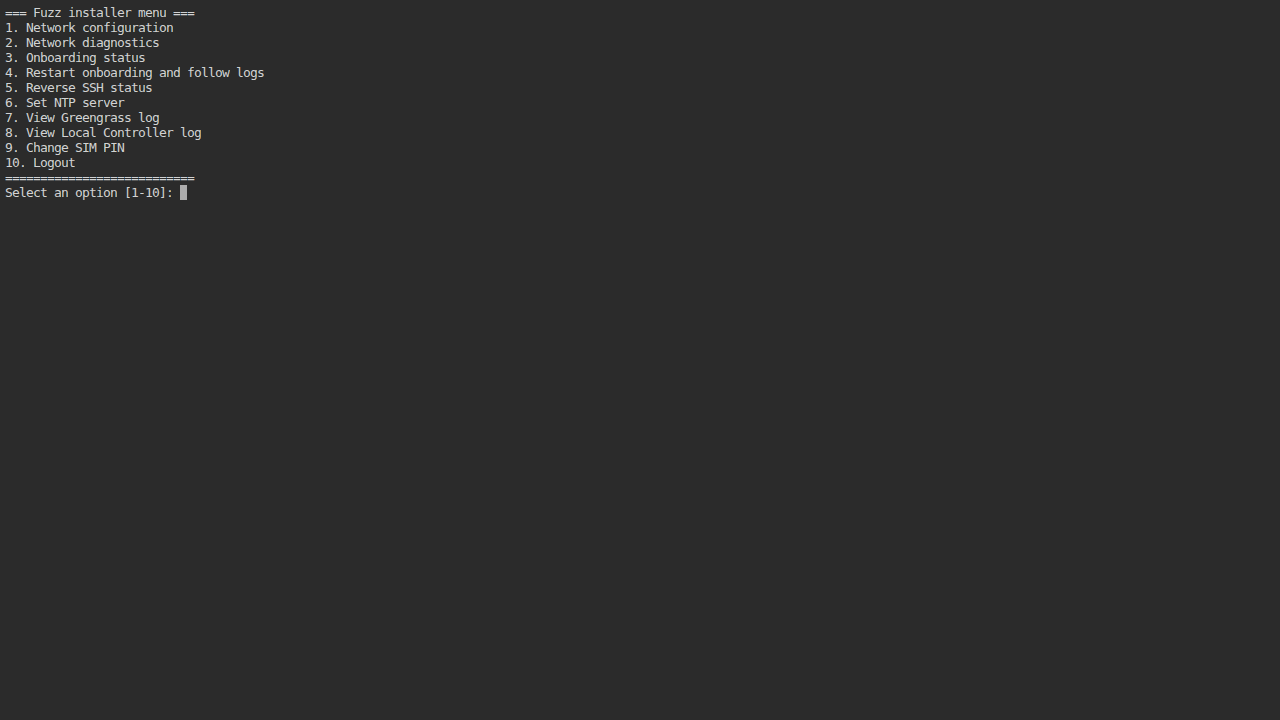
Authentification
Utiliser les identifiants suivants pour les accès local, SSH et web :
- Utilisateur :
installer - Mot de passe : adresse MAC Ethernet du Raspberry Pi, en minuscules, avec les deux-points
Exemple : 2c:cf:67:11:e0:65.
Pour une connexion SSH directe :
ssh installer@<IP_LOCAL_CONTROLLER>
Le compte installer est limité à ce menu et ne fournit pas de shell Linux général. Le terminal web n'est pas chiffré en TLS : il doit rester accessible uniquement sur un réseau de confiance et ne doit pas être redirigé vers Internet.
Entrées du menu
1. Network configuration
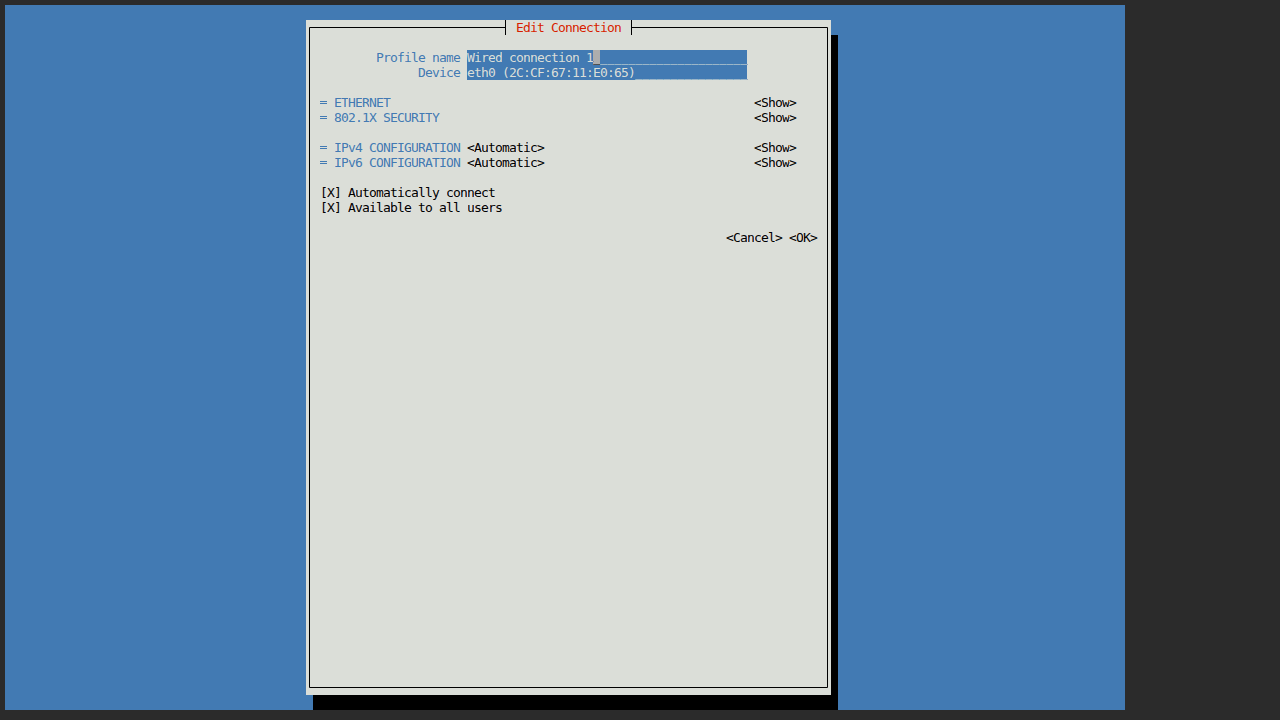
Cette entrée ouvre l'éditeur nmtui de NetworkManager pour le profil réseau actif. Elle est à utiliser pour passer du DHCP à une adresse fixe, modifier la passerelle ou mettre à jour les DNS.
Modifier l'adresse IP
- Sélectionner Network configuration dans le menu principal.
- Dans
nmtui, sélectionner le profil Ethernet actif. Le profil est généralement associé àeth0. - Sur la ligne IPv4 CONFIGURATION, sélectionner
<Automatic>pour conserver le DHCP ou choisir le mode manuel. - Pour une adresse fixe, choisir Manual, puis afficher les champs IPv4 et renseigner :
- Addresses, avec l'adresse et son préfixe, par exemple
192.168.1.50/24; - Gateway, par exemple
192.168.1.1; - DNS servers, par exemple
192.168.1.1ou les DNS fournis par l'administrateur réseau.
- Addresses, avec l'adresse et son préfixe, par exemple
- Vérifier que Automatically connect reste activé, puis sélectionner OK pour enregistrer le profil.
- Le menu affiche l'adresse qui sera utilisée pour la reconnexion. Appuyer sur Entrée pour appliquer le profil.
L'application du profil déconnecte temporairement l'interface Ethernet. Une session SSH, une console Fuzz ou le navigateur ouvert sur l'ancienne adresse sera donc interrompu. Reconnecter le contrôleur avec la nouvelle adresse IP. Si cancel est saisi à l'invite de confirmation, le profil est enregistré mais n'est pas activé immédiatement ; il sera appliqué lors d'une prochaine activation du réseau ou d'un redémarrage.
DHCP ou adresse fixe ?
| Mode | Fonctionnement | À privilégier quand |
|---|---|---|
| DHCP / Automatic | Le routeur ou le serveur DHCP attribue automatiquement l'adresse, la passerelle et généralement les DNS. L'adresse peut changer après un renouvellement de bail ou un redémarrage. | Le réseau gère les baux DHCP ou une réservation DHCP est prévue pour le contrôleur. |
| Manual / Static | L'adresse, le préfixe, la passerelle et les DNS sont saisis dans le profil du contrôleur. L'adresse reste normalement constante. | Le contrôleur doit être joignable à une adresse connue ou lorsque le réseau n'offre pas de DHCP. |
Une adresse fixe doit être validée par l'administrateur réseau et ne doit pas entrer en conflit avec une autre machine. Le préfixe doit correspondre au réseau local : /24 correspond par exemple au masque 255.255.255.0. En DHCP, utiliser Network diagnostics > View current configuration ou la console du routeur pour retrouver l'adresse attribuée.
2. Network diagnostics
Cette entrée ouvre un sous-menu de diagnostic réseau.
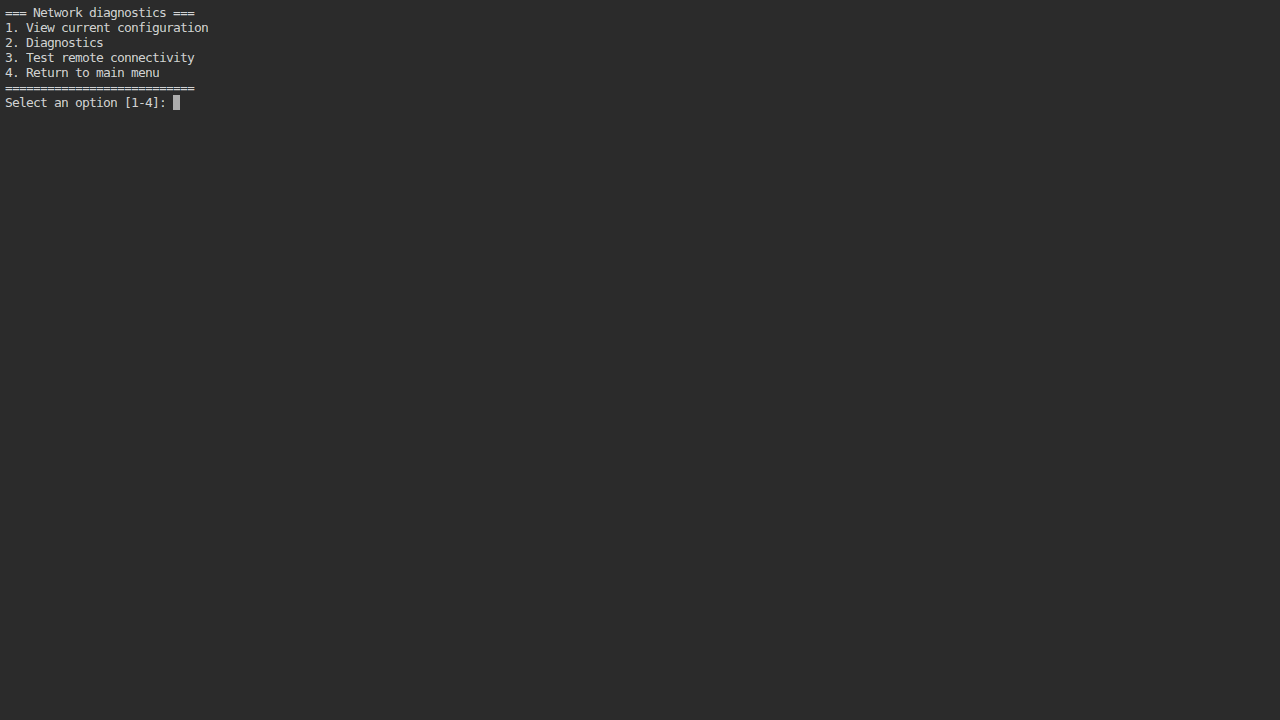
- View current configuration affiche l'état de NetworkManager, l'interface
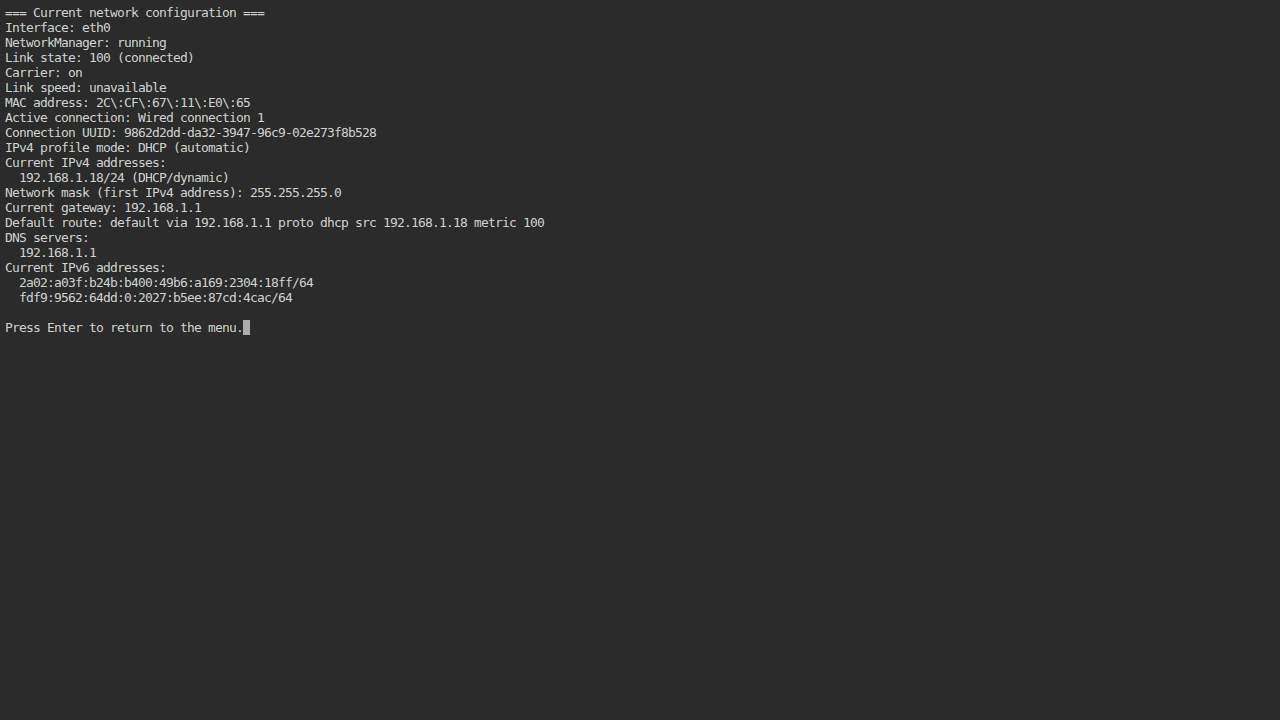
eth0, le lien Ethernet, la MAC, le profil actif, le mode IPv4, les adresses, la passerelle et les DNS. - Diagnostics exécute les contrôles de connectivité du Local Controller. Utiliser cette option après une modification réseau pour vérifier que le contrôleur peut joindre les services nécessaires.
- Test remote connectivity demande un nom d'hôte ou une adresse IP, puis un port TCP. Il permet de distinguer un problème de réseau d'un problème lié à un service distant.
- Return to main menu revient au menu principal.
3. Onboarding status
L'onboarding est effectué lors du tout premier démarrage du local controller. Cette étape va enregistrer le local controller auprès de Fuzz Cloud.
Cette entrée ouvre les logs du onboarding en suivi temps réel. Appuyer sur Ctrl-C pour arrêter le suivi, puis sur Entrée pour revenir au menu.
Utiliser cette entrée lorsque le contrôleur vient d'être démarré ou lorsque l'installation ne semble pas progresser. Le statut completed indique que l'onboarding a terminé avec succès.
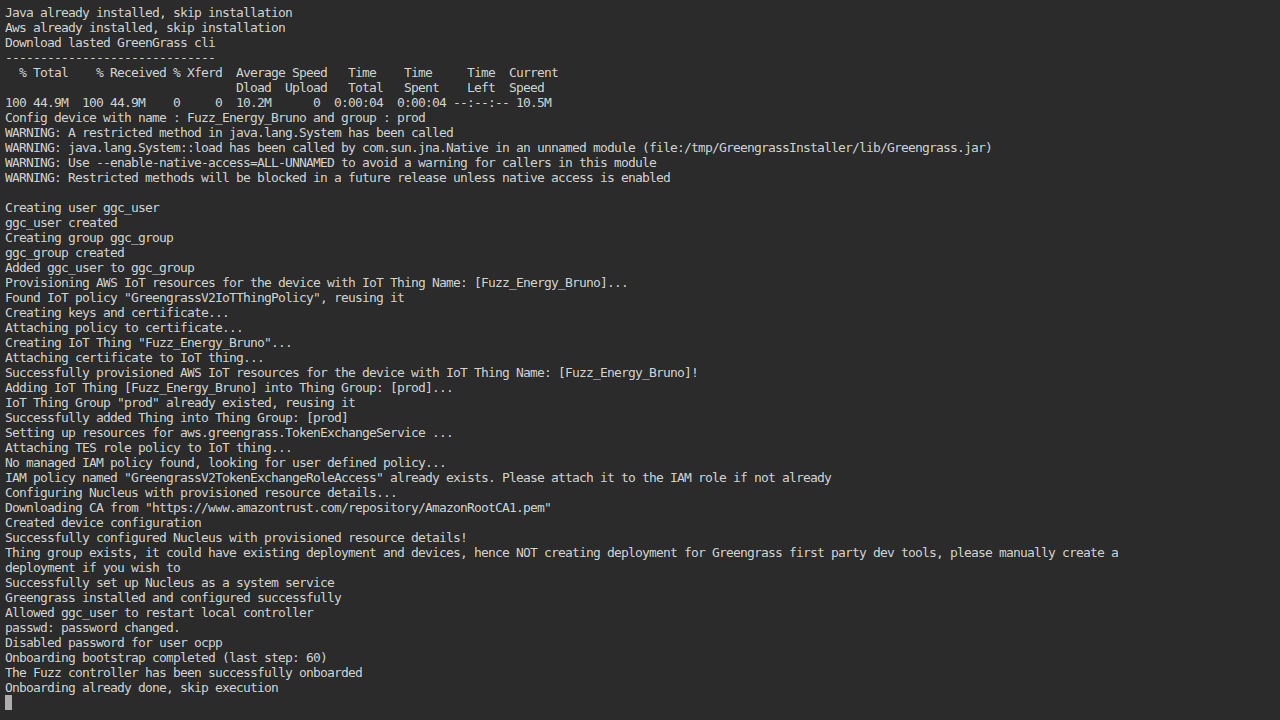
4. Restart onboarding and follow logs
Cette entrée redémarre le process d'onboarding dans le cas où il serait bloqué, puis affiche son journal en temps réel. Elle est utile après avoir corrigé la connectivité ou une configuration nécessaire à l'onboarding. Normalement le redémarrage est automatique. Avant d'effectuer cette opération, attendre quelques minutes pour s'assurer que l'onboarding est vraiment bloqué.
Le redémarrage relance le processus d'installation du Local Controller. Ne pas l'utiliser pendant une installation déjà en cours sans vérifier d'abord son état dans Onboarding status. Appuyer sur Ctrl-C pour quitter le suivi des journaux.
5. Fuzz Secure Link status
Cette entrée affiche l'état détaillé de la connexion avec Fuzz Cloud. Vérifier que le service est active (running) lorsque l'accès depuis la Fuzz Console doit être disponible.
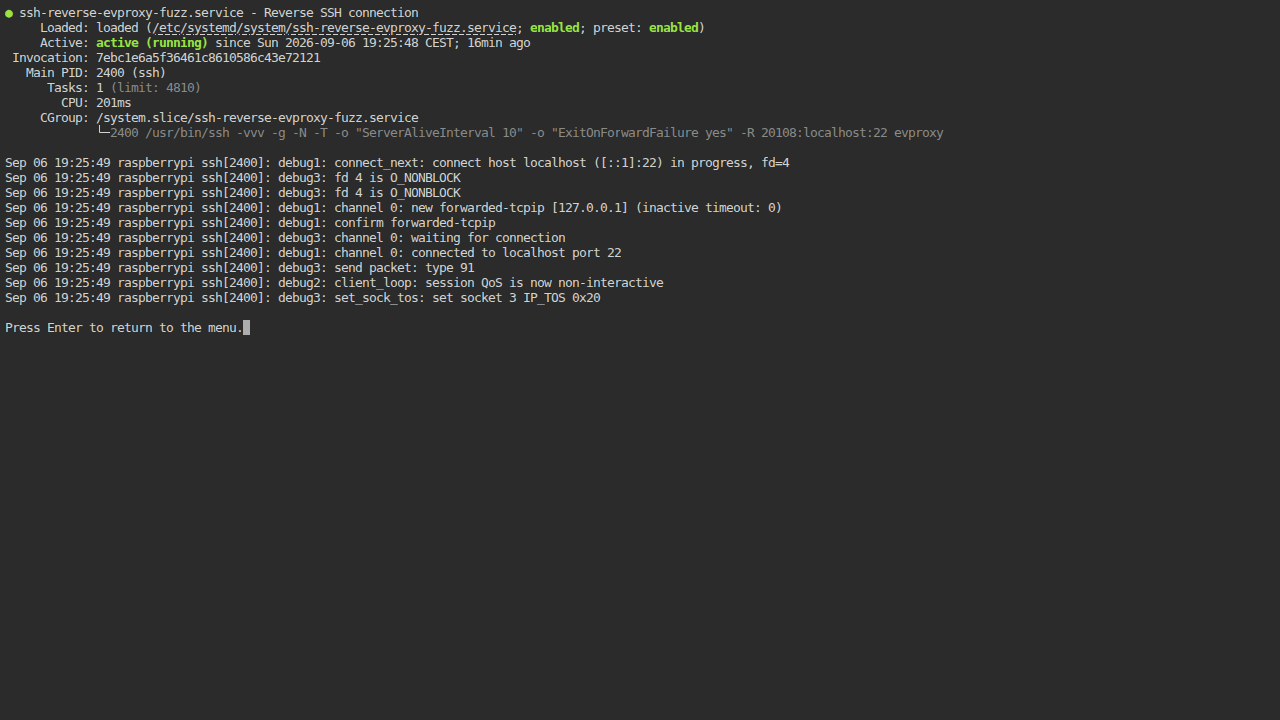
Après une modification réseau, le service est arrêté pendant la bascule puis redémarré lorsque le profil réseau est actif. Une adresse IP ou une route incorrecte peut empêcher le tunnel de revenir en ligne.
6. Set NTP server
Cette entrée demande le nom d'hôte ou l'adresse IP d'un serveur NTP, écrit cette valeur dans la configuration de systemd-timesyncd, puis redémarre le service de synchronisation de l'heure.
Renseigner un serveur autorisé par le réseau du site, par exemple 192.168.1.1 ou le nom DNS fourni par l'administrateur. Une horloge correcte est importante pour les certificats, les journaux et les échanges sécurisés avec Fuzz Cloud.
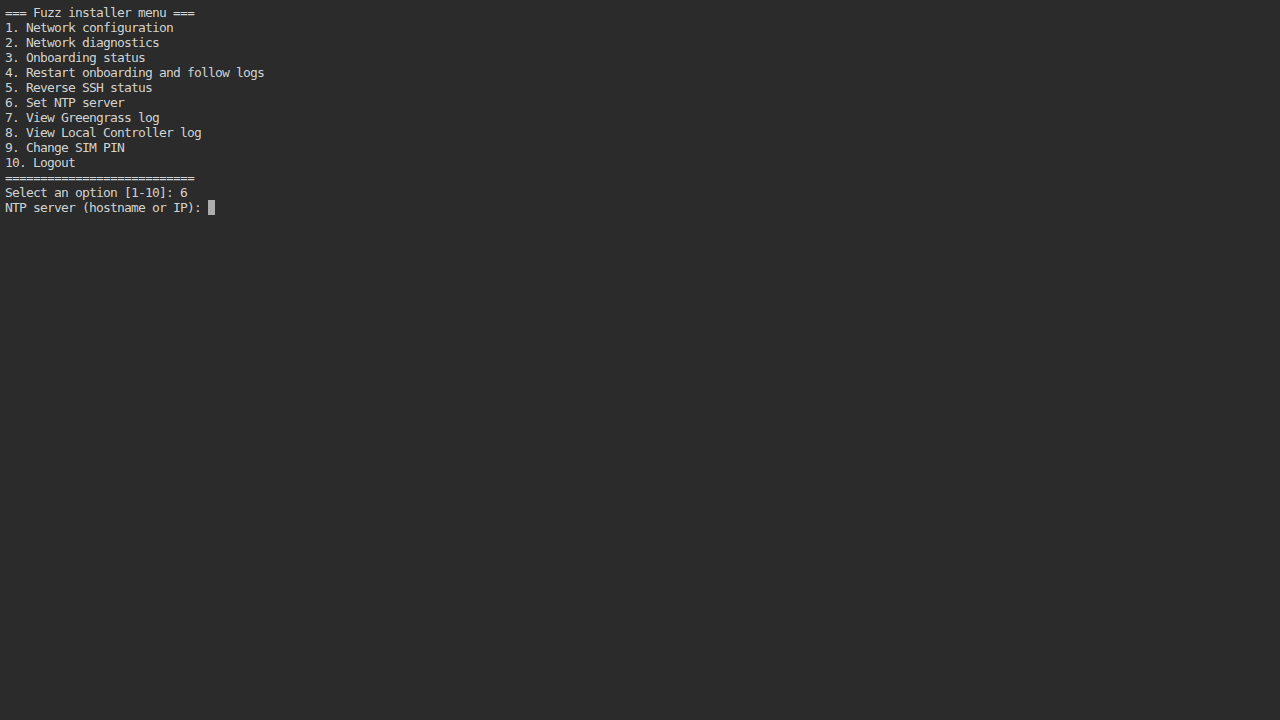
7. View Greengrass log
Cette entrée suit le fichier de journal AWS IoT Greengrass :
/greengrass/v2/logs/greengrass.log
Elle est utile pour vérifier le démarrage de Greengrass, les déploiements et les composants exécutés sur le contrôleur. Le suivi reste actif jusqu'à l'appui sur Ctrl-C.
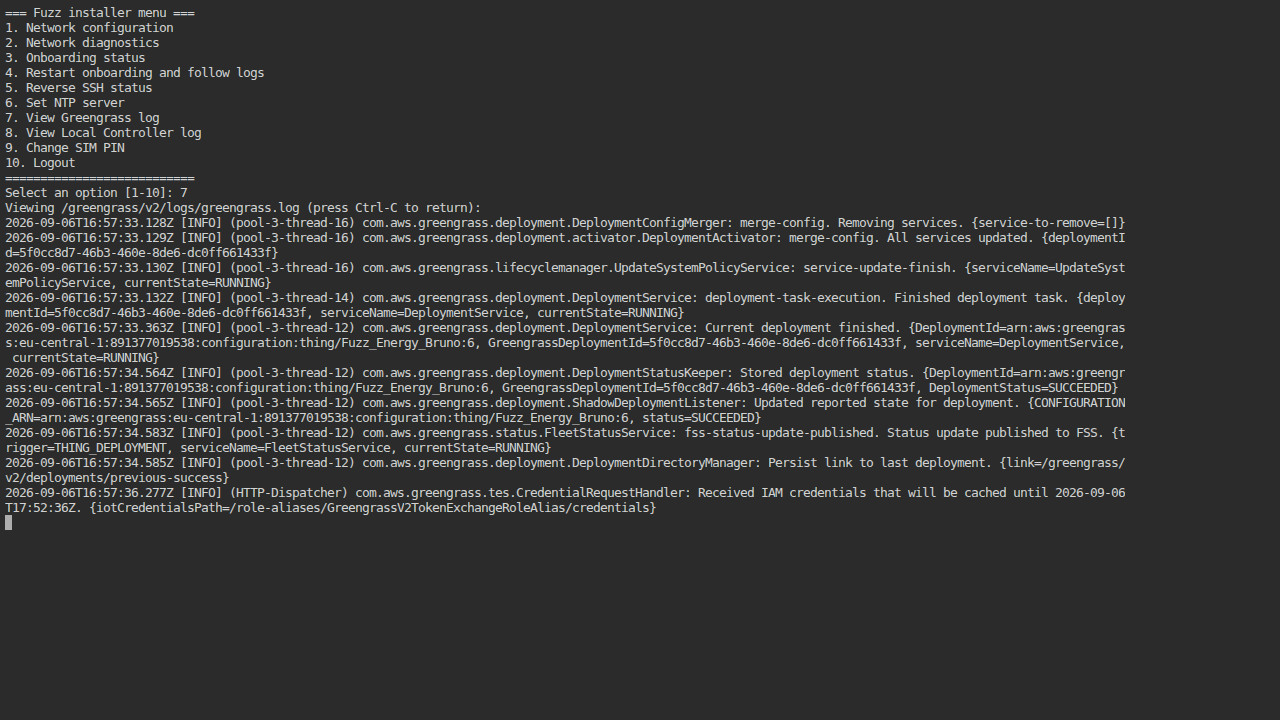
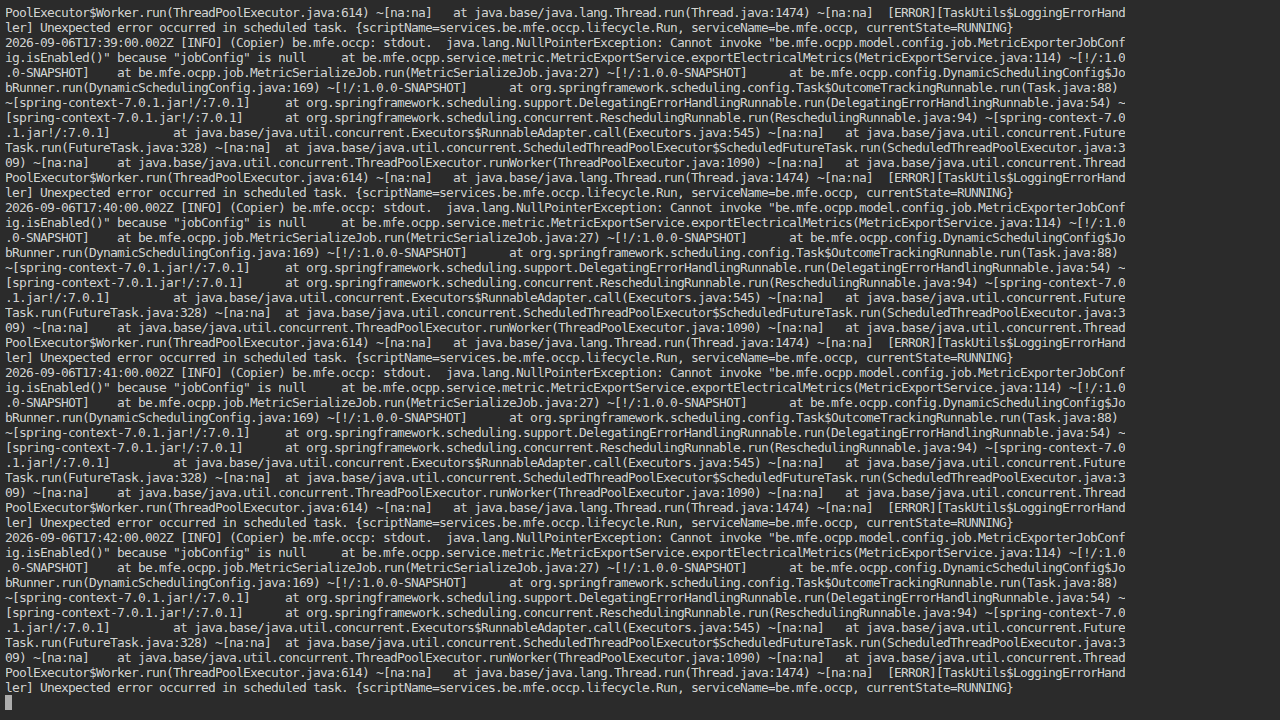
8. View Local Controller log
Cette entrée suit le journal du Local Controller :
/greengrass/v2/logs/be.mfe.occp.log
N.B: Seules les erreurs non "catchées" sont afficher dans ce journal. Les logs sont remontés en temps réel vers la console Fuzz et c'est là que la plupart des logs sont visibles.
9. Change SIM PIN
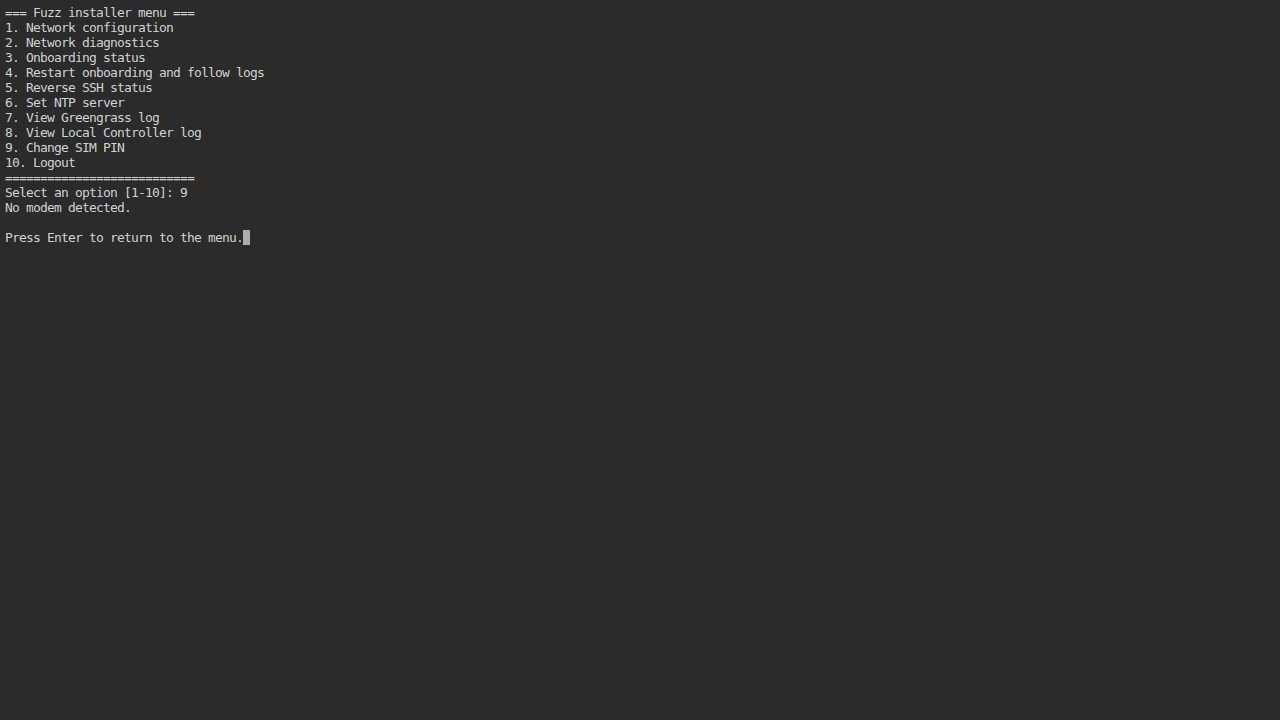
Cette entrée recherche un modem et une carte SIM, puis demande le code PIN actuel et le nouveau code PIN. Les deux valeurs doivent contenir entre 4 et 8 chiffres.
Si aucun modem ou aucune carte SIM n'est détecté, le menu l'indique et revient à l'écran principal. Sur un contrôleur équipé d'un modem, vérifier la procédure opérateur avant de modifier le PIN : plusieurs erreurs successives peuvent bloquer la carte SIM.
10. Logout
Cette entrée ferme la session du menu installer. En SSH ou dans le terminal web, la connexion est alors terminée. Pour rouvrir le menu, se reconnecter avec le compte installer et le mot de passe basé sur la MAC Ethernet.