🖥️ Ouvrir l'interface web d'un équipement à distance
Beaucoup d'équipements (bornes, onduleurs, datamanagers, compteurs, batteries) ont une page web locale de configuration et de diagnostic, accessible seulement depuis le réseau du site. Fuzz permet de l'ouvrir depuis la Console, de n'importe où, sans VPN et sans ouvrir de port sur le réseau du client : la page passe par la connexion sécurisée que le contrôleur (ou la passerelle) entretient avec Fuzz (Fuzz Secure Link).
Il faut d'abord indiquer l'adresse de la page web dans le formulaire de l'équipement, puis l'ouvrir depuis la fiche de l'équipement.
✅ Prérequis
| Élément | Requis |
|---|---|
| Mode d'hébergement | Edge (le contrôleur relaie la page) ou Hybrid (la passerelle relaie la page). Non disponible sur un site Cloud : aucun matériel Fuzz n'est sur place pour atteindre l'équipement |
| Contrôleur ou passerelle | En ligne |
| Équipement | Une interface web joignable depuis le contrôleur ou la passerelle, à une adresse IP fixe (sinon l'adresse enregistrée ne correspond plus) |
| Rôle pour configurer | Administrator ou Operator du site (modification de l'équipement) |
| Rôle pour ouvrir | Tout utilisateur qui voit l'équipement dans la Console |
L'identifiant et le mot de passe de la page web de l'équipement restent ceux du constructeur : Fuzz ne les connaît pas et ne les remplit pas.
1. Renseigner l'adresse de la page web de l'équipement
- Ouvrez le site, Assets, puis l'équipement, et cliquez sur Edit configuration (ou Modify this asset depuis la page Topologie).
- Allez à l'étape Console du formulaire.
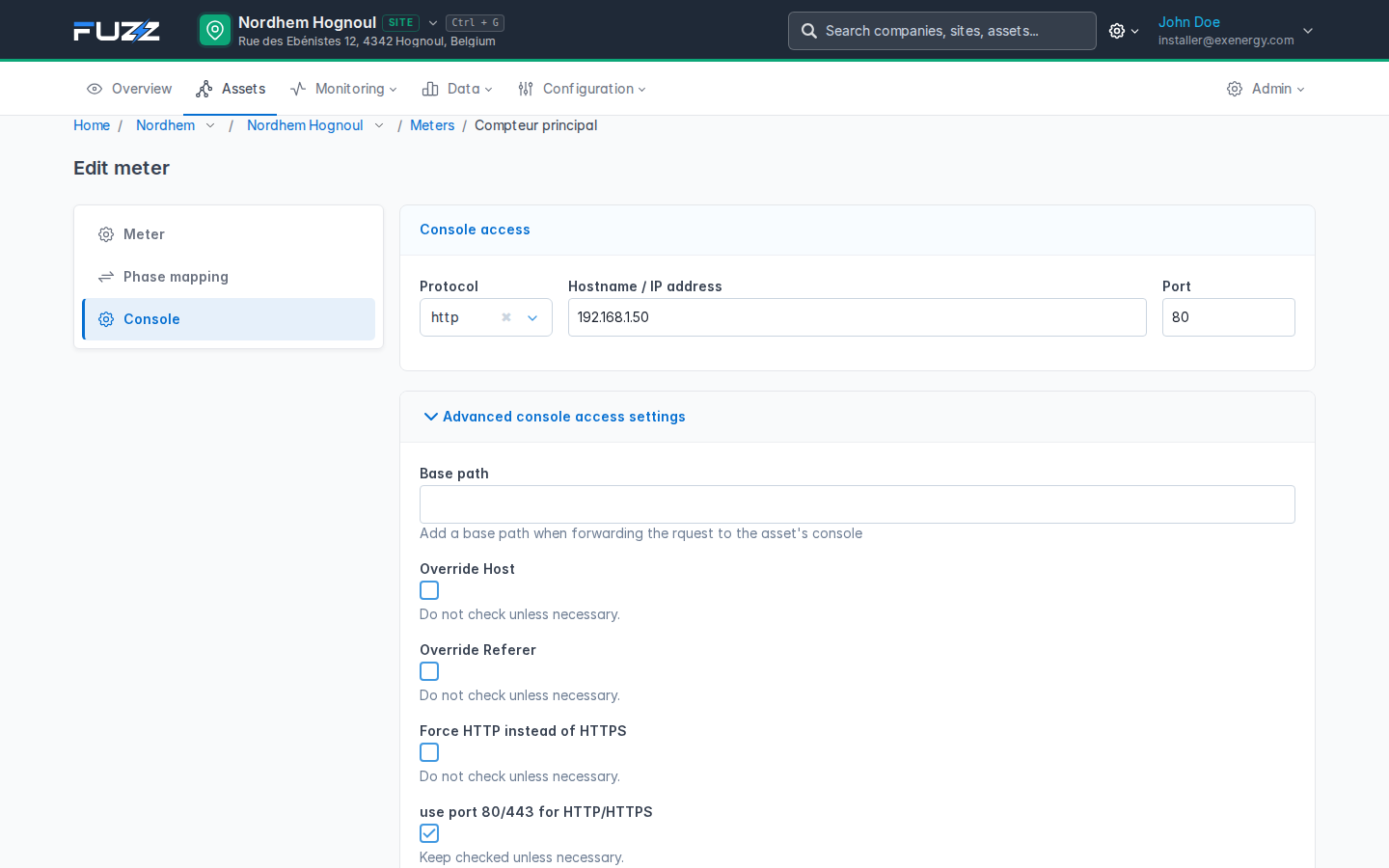
- Dans la carte Console access, renseignez :
| Champ | Signification | Exemple |
|---|---|---|
| Protocol | http ou https, selon l'adresse de la page web de l'équipement | http |
| Hostname / IP address | Adresse IP fixe de l'équipement sur le réseau du site | 192.168.1.50 |
| Port | Port de la page web de l'équipement : en général 80 en http, 443 en https | 80 |
- Cliquez sur Submit.
La carte repliable Advanced console access settings ne sert que si la page s'affiche mal. Chaque option porte la mention « Do not check unless necessary » ; gardez les valeurs par défaut :
| Option | Rôle | Défaut |
|---|---|---|
| Base path | Chemin ajouté à l'adresse, pour une page web qui ne démarre pas à la racine (par exemple /admin) | vide |
| Override Host | Fait croire à l'équipement qu'il est appelé sous le nom de la page Fuzz ; pour certaines interfaces qui refusent un nom d'hôte inattendu | Décoché |
| Override Referer | Même principe pour l'en-tête Referer | Décoché |
| Force HTTP instead of HTTPS | Ouvre la page Fuzz en http au lieu de https | Décoché |
| use port 80/443 for HTTP/HTTPS | Utilise les ports standard pour la page Fuzz ; « Keep checked unless necessary » | Coché |
2. Ouvrir la page web depuis la Console
Une fois l'adresse enregistrée, trois chemins ouvrent la page :
- Onglet Console de la fiche de l'équipement : le texte « Click on the button below to open a secure tunnel to access the device console » s'affiche ; cliquez sur Open Secure Tunnel.
- Liste des équipements : Assets, onglet State, colonne Console, icône Open console sur la ligne de l'équipement.
- Pour une borne : Charge point actions, rubrique Access, Open charge point web console.
La page web de l'équipement s'ouvre dans un nouvel onglet du navigateur, à une adresse sécurisée de Fuzz. Connectez-vous avec les identifiants de l'équipement. L'onglet Console et la colonne Console n'apparaissent que pour les équipements dont l'adresse est renseignée.
Cas des bornes : la console est celle de la station
Pour une borne, la page web est celle du boîtier (la station), commune à ses connecteurs. Fuzz ouvre l'adresse saisie dans la carte Console access de la station (fenêtre de la station : Name, Serial number, CPO Station ID, Authorizer / CPO, puis Console access). L'action Open charge point web console n'apparaît que si cette adresse est renseignée sur la station.
L'onglet Console d'un charge point, lui, n'apparaît que si l'étape Console du charge point est aussi remplie. Pour que tous les chemins fonctionnent, renseignez la même adresse sur la station et sur le charge point.
🛠️ Problèmes fréquents d'accès à distance
| Symptôme | Cause probable | Solution |
|---|---|---|
| Pas d'onglet Console ni d'icône dans la colonne Console | Adresse non renseignée à l'étape Console | Renseigner Hostname / IP address |
| Le nouvel onglet ne charge rien ou affiche une erreur | Équipement éteint, adresse ou port erronés, contrôleur ou passerelle hors ligne | Vérifier l'adresse IP et le port depuis le site (Network diagnostics > Test remote connectivity du menu installateur) ; vérifier que le site est en ligne |
| La page s'affiche sans mise en forme, ou redirige vers une adresse locale | Interface web qui utilise des liens absolus ou vérifie le nom d'hôte | Essayer Override Host, puis Override Referer, ou un Base path |
| Mauvais protocole (page https vue en http) | Protocol erroné | Mettre le protocole de la page de l'équipement (https pour une page sécurisée) |
Site Hybrid : enregistrement refusé avec invalid console host | Adresse invalide | Saisir une adresse IPv4 ou un nom d'hôte valide (voir La passerelle d'un site Hybrid) |
| Site Hybrid : la page ne s'ouvre pas | Pare-feu de la passerelle | L'adresse et le port doivent être ceux enregistrés sur l'équipement (voir Pare-feu de la passerelle) |
L'accès à distance n'est pas disponible pour une page web hors du réseau du site, ni sur un site Cloud.