🔌 Configurer une borne Mennekes
Les bornes Mennekes (Amtron Professional) se configurent depuis leur interface web embarquée, ouverte dans un navigateur. Cette page indique les champs à remplir pour que la borne se connecte à Fuzz en OCPP 1.6 JSON. Les règles générales sont dans Configuration OCPP des bornes.
✅ Prérequis pour une borne Mennekes
- Un PC connecté au même réseau que la borne (Ethernet ou Wi-Fi).
- L'adresse IP de la borne (visible dans votre routeur ou par un scan du réseau).
- Le mot de passe du compte
operatorde la borne : il est différent pour chaque borne et se demande au distributeur de la borne. - Dans la Console, la station et ses charge points créés sur le site.
- L'URL OCPP du site sans la dernière partie :
ws://<ip-du-contrôleur>:8080/ocpp16/<siteUid>(site Edge), par exemplews://192.168.1.10:8080/ocpp16/t1d1vauf. La borne ajoute son identité à la fin (voir Identifiant de la borne). - Un firmware à jour, conseillé avant toute configuration : voir les mises à jour logicielles Mennekes.
1. Saisir l'identité et l'adresse du serveur OCPP
- Ouvrez un navigateur à l'adresse de la borne :
http://<adresse-ip-de-la-borne>. - Connectez-vous avec l'utilisateur
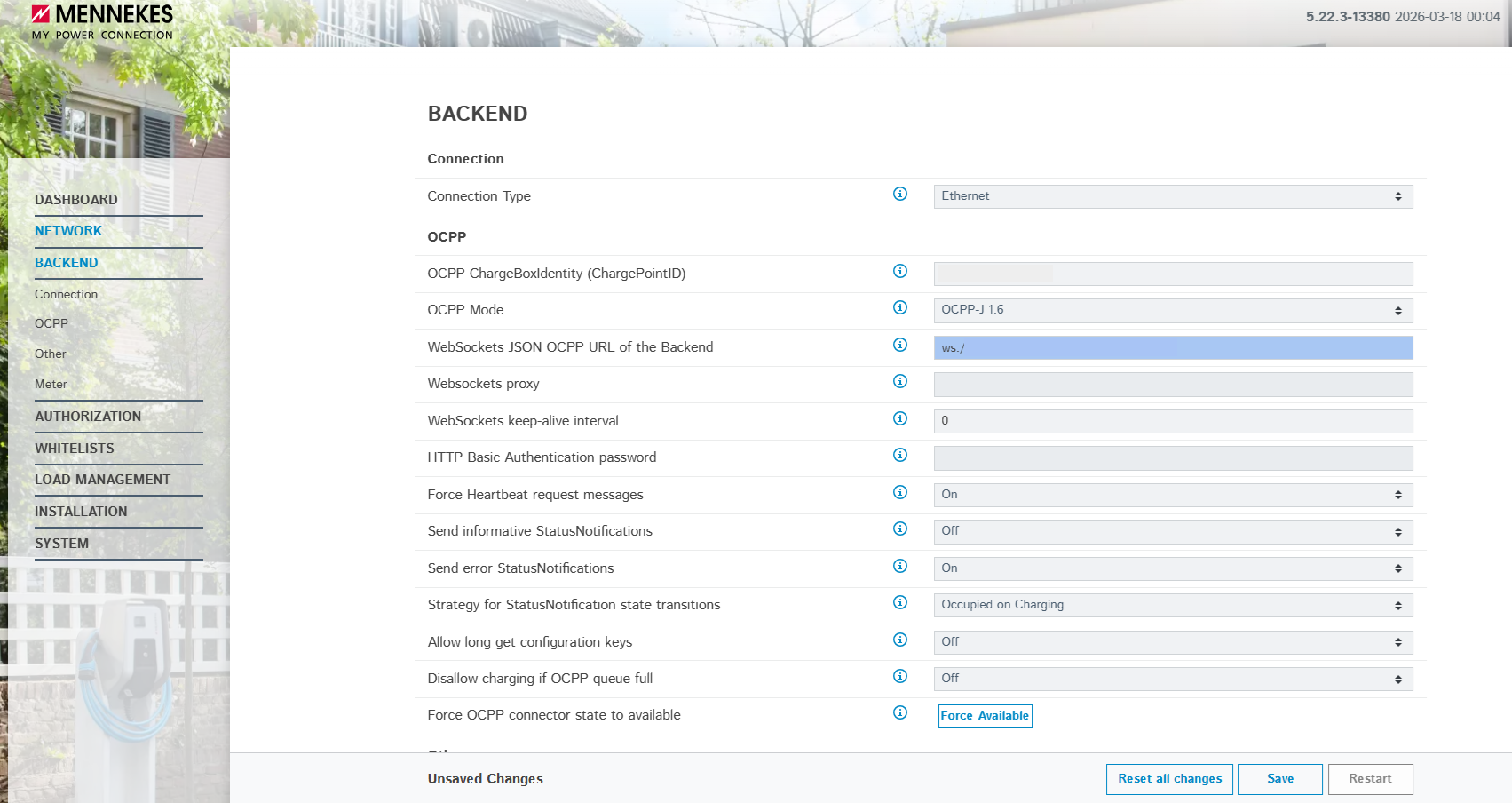
operatoret le mot de passe de la borne. - Ouvrez le menu BACKEND, puis la section OCPP, et renseignez :
| Champ Mennekes | Valeur |
|---|---|
| Connection Type (section Connection) | Ethernet (ou le mode de connexion utilisé) |
| OCPP ChargeBoxIdentity (ChargePointID) | L'identité OCPP de la borne, par exemple son numéro 1374201000XX. Saisissez la même valeur dans le champ Serial number de la station dans la Console Fuzz |
| OCPP Mode | OCPP-J 1.6 |
| WebSockets JSON OCPP URL of the Backend | ws://192.168.1.10:8080/ocpp16/t1d1vauf : adresse IP du contrôleur, port 8080, ocpp16, identifiant du site, sans identité de borne à la fin |
| Websockets proxy | Vide |
| HTTP Basic Authentication password | Vide : Fuzz ne demande pas de mot de passe |
- Cliquez sur Save en bas de page.
⚠️ N'oubliez pas de sauvegarder (Save) à chaque étape : les modifications non enregistrées sont signalées par Unsaved Changes en bas de page.
2. Redémarrer la borne Mennekes et vérifier
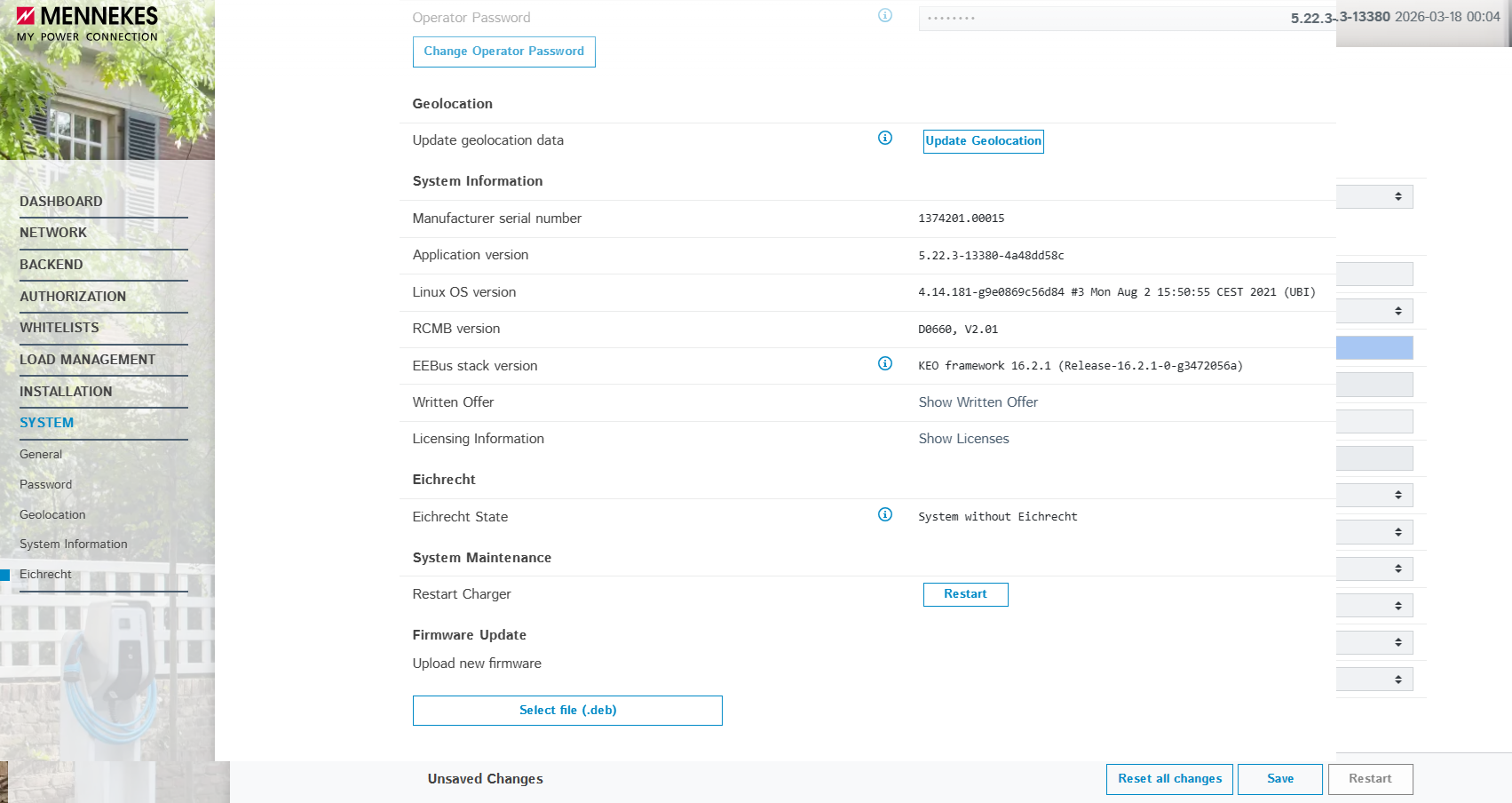
- Ouvrez le menu SYSTEM, section System Maintenance, et cliquez sur Restart à la ligne Restart Charger (ou coupez puis remettez le disjoncteur de la borne).
- Après le redémarrage, vérifiez dans la Console que les charge points passent Online dans Assets (voir Vérifier que la borne est connectée).
Si la borne reste hors ligne, comparez OCPP ChargeBoxIdentity avec le Serial number de la station dans Fuzz, et vérifiez que l'URL contient ocpp16 suivi de l'identifiant du site.
La même page SYSTEM affiche le Manufacturer serial number et permet de mettre à jour le firmware (Firmware Update > Upload new firmware, fichier .deb).
3. Fixer l'adresse IP de la borne pour l'ouvrir depuis la Console
Pour pouvoir ouvrir la page web de la borne Mennekes à distance depuis la Console Fuzz (voir Ouvrir l'interface web d'un équipement à distance), donnez-lui une adresse IP fixe : vous pourrez ainsi vérifier ou modifier ses paramètres sans vous déplacer.
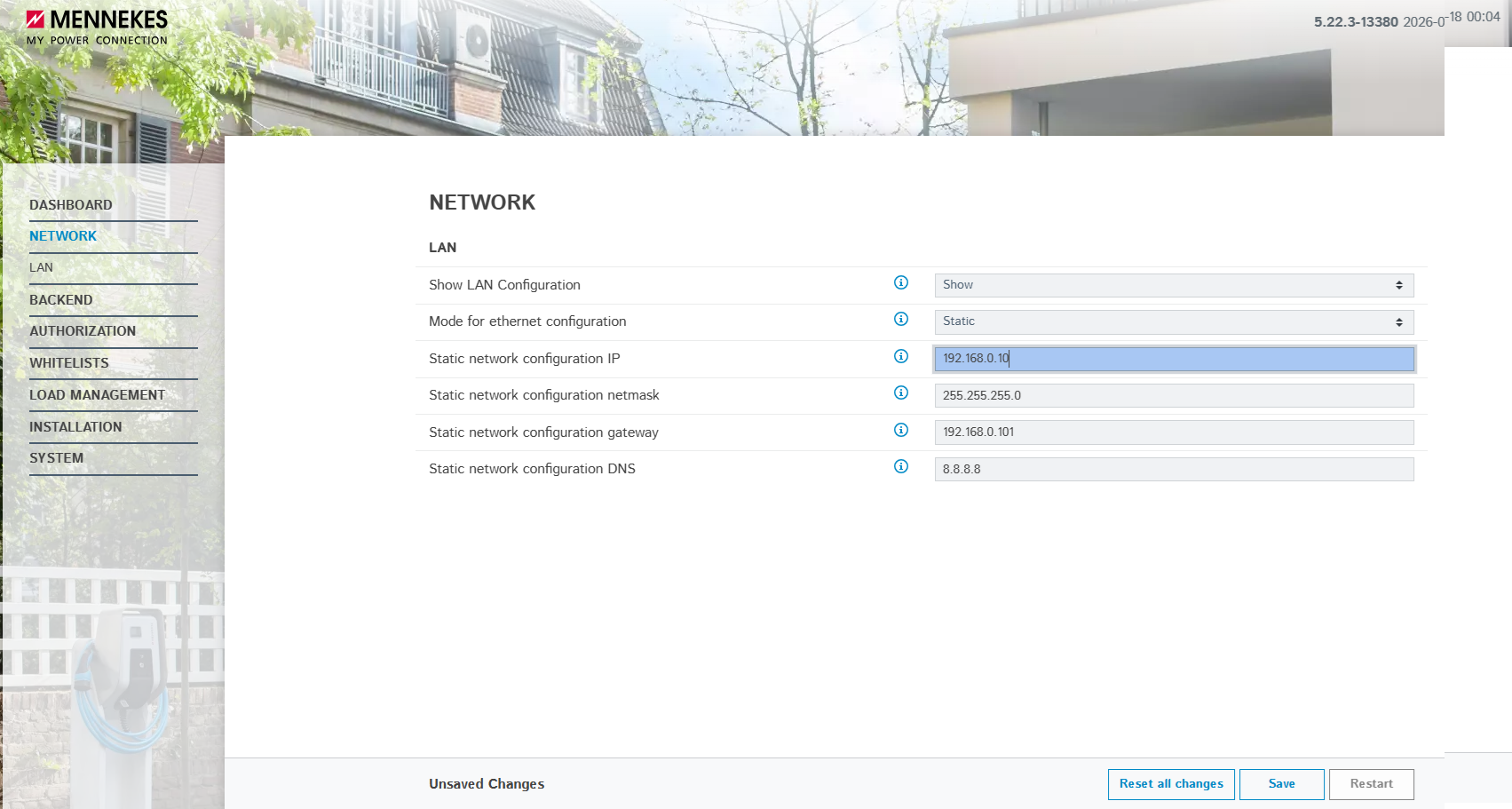
Dans le menu NETWORK, section LAN :
| Champ | Valeur |
|---|---|
| Mode for ethernet configuration | Static |
| Static network configuration IP | Adresse réservée pour la borne, par exemple 192.168.1.21 |
| Static network configuration netmask | Par exemple 255.255.255.0 |
| Static network configuration gateway | La passerelle du réseau, par exemple 192.168.1.1 |
| Static network configuration DNS | Le DNS du réseau |
Cliquez sur Save, puis redémarrez la borne. Les valeurs sont à obtenir auprès de l'administrateur du réseau du site.
Ressources : vidéos de configuration et d'installation Mennekes.