🔌 Configurer une borne EN+
Les bornes EN+ (Argo, Caro, VITA) se configurent depuis leur page web locale, accessible en se connectant au Wi-Fi de la borne (AP mode, mode point d'accès). Cette page indique les champs à remplir pour que la borne se connecte à Fuzz en OCPP 1.6 JSON. Les règles générales sont dans Configuration OCPP des bornes.
✅ Prérequis pour une borne EN+
- Un smartphone ou un PC avec Wi-Fi, à proximité de la borne.
- Le code PIN de la borne, indiqué en dernière page de son manuel.
- Le manuel EN+ de connexion en AP mode : AP Mode Configuration Guide (Argo).
- Dans la Console, la station et ses charge points créés sur le site. L'identité OCPP d'une borne EN+ est toujours son numéro de série (SN), que la borne ajoute automatiquement à la fin de l'URL : saisissez ce numéro (par exemple
SN10052511130009) dans le champ Serial number de la station (voir Identifiant de la borne). - L'URL OCPP du site sans la dernière partie :
ws://<ip-du-contrôleur>:8080/ocpp16/<siteUid>(site Edge), par exemplews://192.168.1.10:8080/ocpp16/t1d1vauf.
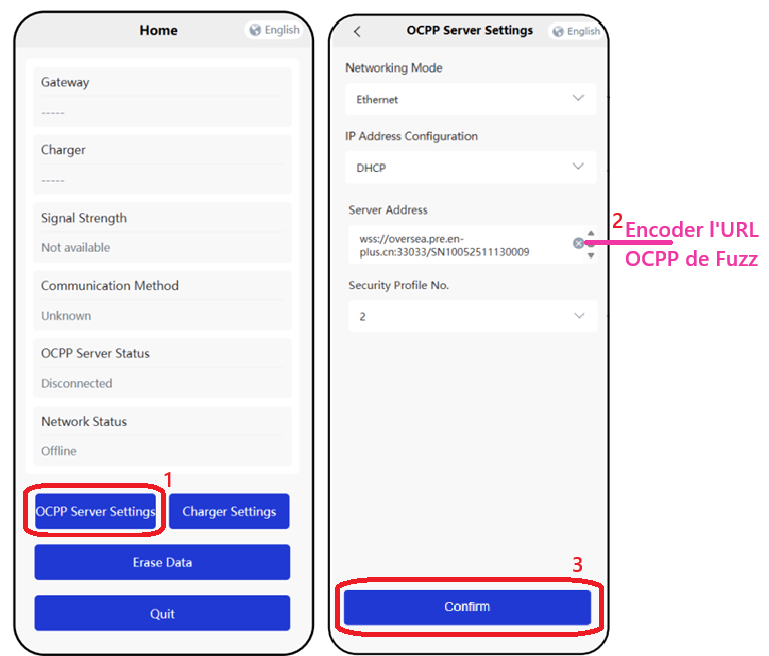
🛠️ Saisir l'adresse du serveur OCPP sur une borne EN+
- Redémarrez la borne pour qu'elle active son Wi-Fi.
- Connectez-vous au Wi-Fi de la borne : son nom est le numéro de série de la borne (voir le manuel EN+ AP Mode Configuration Guide).
- Ouvrez la page web de la borne à l'adresse https://192.168.1.4 et saisissez le code PIN de la borne.
- Sur la page Home, appuyez sur OCPP Server Settings.
- Renseignez :
| Champ EN+ | Valeur |
|---|---|
| Networking Mode | Ethernet (ou le mode de connexion utilisé par la borne) |
| IP Address Configuration | DHCP, ou une adresse fixe si vous voulez ouvrir sa page web à distance |
| Server Address | L'URL OCPP Fuzz sans l'identité de la borne : ws://192.168.1.10:8080/ocpp16/t1d1vauf. La borne y ajoute son numéro de série |
| Security Profile No. | Un profil sans mot de passe ni certificat : Fuzz n'en demande pas sur l'URL privée |
- Appuyez sur Confirm.
Vérifiez ensuite dans la Console que les charge points passent Online (voir Vérifier que la borne est connectée). Le champ OCPP Server Status de la page Home de la borne indique aussi si la connexion au serveur est établie (Disconnected tant qu'elle ne l'est pas).