🔌 Configurer une borne Alfen
Les bornes Alfen (ProLine, SLine) se configurent avec l'outil ACE Service Installer d'Alfen, installé sur un PC. Cette page indique les champs à remplir pour que la borne se connecte à Fuzz en OCPP 1.6 JSON. Les règles générales (URL privée ou publique, identité de la borne) sont dans Configuration OCPP des bornes.
✅ Prérequis pour une borne Alfen
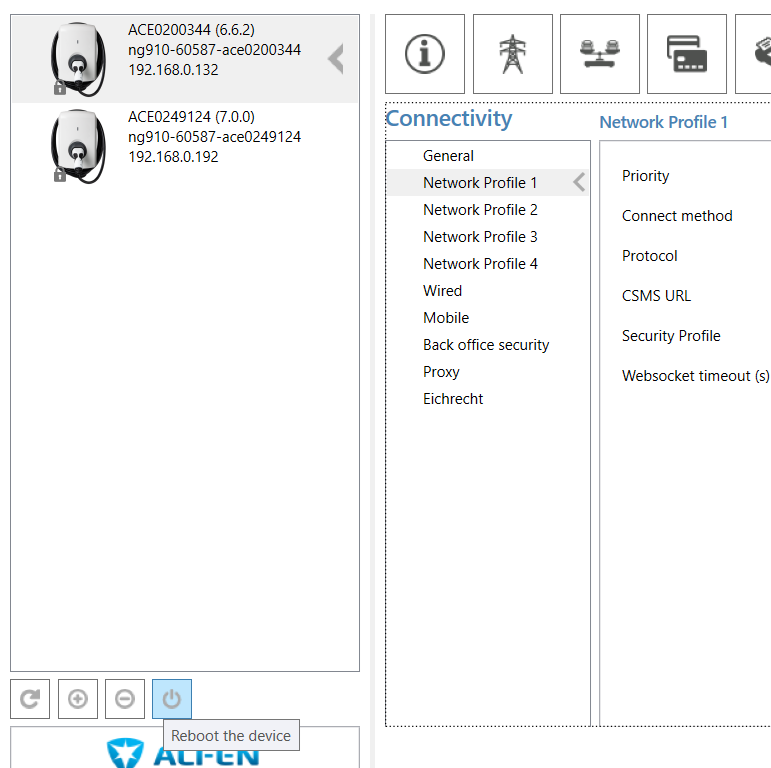
- Firmware de la borne : 7.1.6 ou plus récent. Les versions plus anciennes peuvent présenter des incompatibilités avec le fonctionnement OCPP attendu par Fuzz. Pour mettre à jour le firmware, voir la documentation Alfen. La version est affichée dans ACE Installer, à côté du numéro de la borne (par exemple
ACE0012345 (6.6.2)). - Un PC connecté au même réseau que la borne (Ethernet ou Wi-Fi).
- Le logiciel ACE Service Installer fourni par Alfen : télécharger ACE Service Installer.
- Dans la Console, la station et ses charge points créés sur le site, avec le modèle Alfen correspondant (par exemple Alfen-SLine) à l'étape Charge point protocol.
- L'URL OCPP du site :
ws://<ip-du-contrôleur>:8080/ocpp16/<siteUid>pour un site Edge (URL privée sans la dernière partie, voir Identifiant de la borne).
1. Se connecter à la borne et relever son identité
- Ouvrez ACE Installer et connectez-vous avec le compte installateur Alfen :
- User :
Post - Password :
prEze8
- User :
- Connectez-vous à la borne. Si le mot de passe de la borne est demandé et inconnu, utilisez la carte Alfen fournie avec la borne : voir la procédure de réinitialisation du mot de passe Alfen.
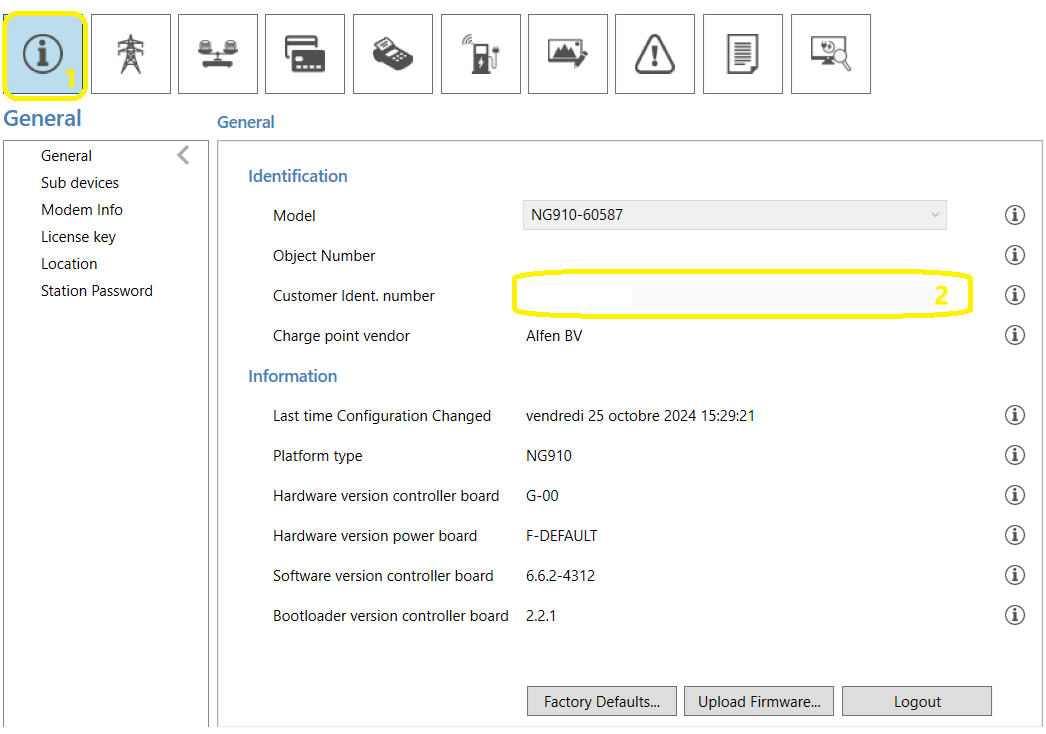
- Ouvrez l'onglet General (icône « i »), section Identification, et relevez (ou modifiez) le champ Customer Ident. number, par exemple
ACE0012345. C'est l'identité OCPP de la borne : Alfen l'ajoute automatiquement à la fin de l'URL du serveur. - Dans la Console Fuzz, saisissez cette valeur dans le champ Serial number de la station (topologie du site, station de la borne). Fuzz reconnaît ainsi la borne quand elle se connecte.
2. Saisir l'adresse du serveur OCPP Fuzz
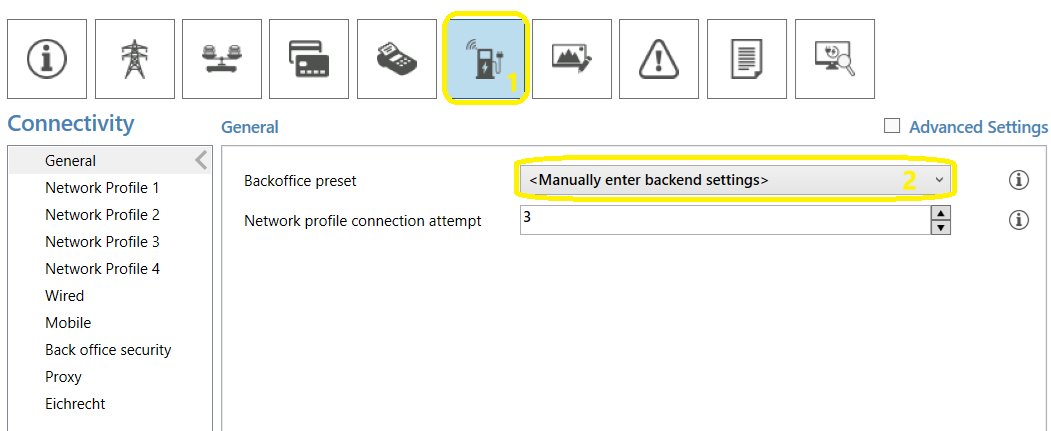
- Ouvrez l'onglet Connectivity (icône borne avec antenne), section General.
- Dans Backoffice preset, choisissez
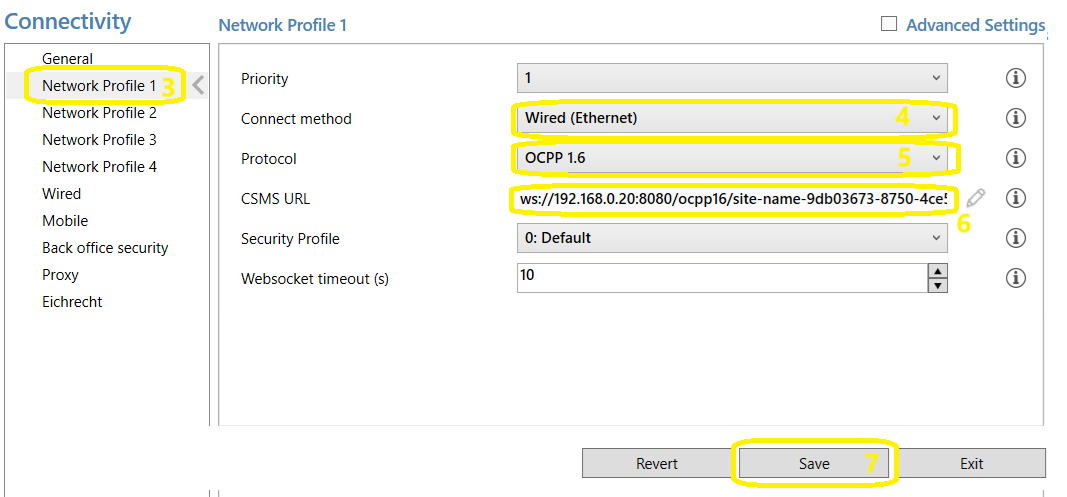
<Manually enter backend settings>. Laissez Network profile connection attempt à sa valeur (par exemple3). - Ouvrez la section Network Profile 1 et renseignez :
| Champ ACE Installer | Valeur |
|---|---|
| Priority | 1 |
| Connect method | Wired (Ethernet) (ou la méthode utilisée par la borne) |
| Protocol | OCPP 1.6 |
| CSMS URL | L'URL OCPP Fuzz sans l'identité de la borne, par exemple ws://192.168.1.10:8080/ocpp16/t1d1vauf (site Edge) ou wss://ocpp.fuzz.energy/<clé secrète>/ocpp16/t1d1vauf (connexion par Internet) |
| Security Profile | 0: Default |
| Websocket timeout (s) | 10 (valeur par défaut) |
- Cliquez sur Save.
⚠️ Sauvegardez la configuration à chaque étape avec Save avant de passer à la section suivante.
3. Redémarrer la borne et vérifier
- Redémarrez la borne : dans ACE Installer, sélectionnez la borne dans la liste à gauche et cliquez sur le bouton Reboot the device (icône marche/arrêt), ou coupez puis remettez le disjoncteur de la borne.
- Après le redémarrage, vérifiez dans la Console que les charge points de la borne passent Online dans Assets (voir Vérifier que la borne est connectée).
Si la borne reste hors ligne : vérifiez que le Customer Ident. number est identique au Serial number de la station dans Fuzz, que la CSMS URL contient bien ocpp16 et l'identifiant du site, et que le contrôleur a une adresse IP fixe.